สวัสดีครับเพื่อน ๆ ชาว ToplistPlus ทุกคน! เคยเป็นไหมครับ เวลาเราเห็นภาพถ่ายสวย ๆ ตาม Instagram หรือ Facebook แล้วสงสัยว่า “เฮ้ย! นี่ใช้มือถือถ่ายจริงดิ?” ทำไมภาพมันคมกริบ แสงสวย มิติภาพดูดีจัง ทั้งที่ดูแล้วเขาก็น่าจะใช้สมาร์ทโฟนรุ่นใกล้เคียงกับเราแท้ ๆ
ความลับมันไม่ได้อยู่ที่แค่รุ่นมือถือครับ แต่อยู่ที่ “ไฟล์ภาพ” และ “โหมดการถ่าย” ครับ วันนี้ผมจะพาเพื่อน ๆ มารู้จักกับไม้ตายก้นหีบของสาวก Samsung นั่นก็คือ “วิธีใช้โหมด Expert RAW ของ Samsung” นั่นเองครับ บอกเลยว่าถ้าใครใช้ Samsung ตัวท็อป ๆ อยู่แล้วไม่เคยเปิดใช้โหมดนี้ ถือว่าพลาดของดีไปอย่างน่าเสียดายมาก ๆ!
[ez-toc]ไม่ว่าคุณจะถือ โทรศัพท์ Samsung รุ่นไหนดี อยู่ในมือ ถ้ามันรองรับฟีเจอร์นี้ บทความนี้จะเปลี่ยนโลกการถ่ายภาพของคุณไปตลอดกาลครับ เตรียมตัวให้พร้อม แล้วเรามาเจาะลึกกันแบบเพื่อนเล่าให้เพื่อนฟัง สบาย ๆ แต่ได้เนื้อหาแน่นปึ้กกันเลยครับ
Expert RAW คืออะไร? ทำไมตากล้องถึงกรี๊ด?
ก่อนที่เราจะไปดู วิธีใช้โหมด Expert RAW ของ Samsung เรามาทำความเข้าใจกันก่อนครับว่าเจ้า “Expert RAW” เนี่ย มันต่างจากโหมด Pro ปกติ หรือโหมด Auto ยังไง?
ปกติเวลาเราถ่ายรูปด้วยโหมด Auto มือถือจะทำการประมวลผล (Process) ภาพให้เสร็จสรรพ บีบอัดไฟล์เป็น JPEG หรือ HEIC ซึ่งสะดวกแชร์ง่าย แต่… รายละเอียดบางอย่างมันหายไปครับ เช่น รายละเอียดในส่วนมืด (Shadow) หรือส่วนสว่าง (Highlight) ที่ถ้าเราเอาไปแต่งต่อ ภาพอาจจะแตกหรือสีเพี้ยนได้
แต่ Expert RAW คือการถ่ายภาพที่เก็บข้อมูลแสงและสีมาแบบ “ดิบ ๆ” (RAW file) แต่ไม่ใช่ RAW ธรรมดานะครับ Samsung เขาใช้เทคโนโลยี Multi-Frame Processing คือถ่ายหลายช็อตซ้อนกันแล้วรวมข้อมูลที่ดีที่สุดไว้ในไฟล์เดียว (Linear DNG 16-bit) ทำให้เราได้ไฟล์ที่มี Dynamic Range กว้างมากกกก เอาไปดึงแสง ดึงสี ในโปรแกรมแต่งภาพอย่าง Lightroom ได้แบบยืดหยุ่นสุด ๆ โดยที่ภาพไม่เละครับ นี่แหละคือหัวใจสำคัญของ วิธีใช้โหมด Expert RAW ของ Samsung
เช็คด่วน! มือถือ Samsung รุ่นไหนรองรับ Expert RAW บ้าง?
ต้องบอกก่อนครับว่า ไม่ใช่ Samsung ทุกรุ่นที่จะใช้ได้ ส่วนใหญ่จะสงวนไว้ให้รุ่นเรือธง (Flagship) หรือรุ่นระดับสูงครับ ใครที่กำลังเล็ง โทรศัพท์ Samsung Galaxy S Series รุ่นไหนดี หรือพวกจอพับ ต้องเช็คลิสต์นี้เลยครับ:
- Galaxy S Series: S25 Ultra, S25+, S25, S24 Ultra, S24+, S24, S23 Series, S22 Series, S21 Ultra, S20 Ultra, Note 20 Ultra
- Galaxy Z Series: Z Fold 6, Z Fold 5, Z Fold 4, Z Fold 3 (บางรุ่นอาจรองรับฟีเจอร์ไม่เท่ากัน)
ส่วนใครที่ใช้รุ่นน้องเล็ก หรือพวก โทรศัพท์ Samsung ราคาไม่เกิน 10000 รุ่นไหนดี อาจจะต้องทำใจนิดนึงครับ เพราะฮาร์ดแวร์กล้องและชิปประมวลผลอาจจะไม่แรงพอที่จะรันการประมวลผลไฟล์ RAW แบบ Multi-frame ได้ครับ แต่ไม่ต้องน้อยใจไปครับ โหมด Pro ธรรมดาในรุ่นกลาง ๆ ก็เก่งมากแล้ว
ขั้นตอนการติดตั้ง Expert RAW (ไม่ได้ติดเครื่องมานะ!)
หลายคนซื้อเครื่องมาแล้วหาแอปไม่เจอ นึกว่าเครื่องตัวเองไม่มี จริง ๆ แล้วเราต้องโหลดเพิ่มครับ ซึ่งนี่เป็นก้าวแรกของ วิธีใช้โหมด Expert RAW ของ Samsung ครับ
- เปิดแอป Galaxy Store (ไม่ใช่ Google Play Store นะครับ)
- กดค้นหาคำว่า “Expert RAW”
- กดดาวน์โหลดและติดตั้งให้เรียบร้อย
- พอติดตั้งเสร็จ เราสามารถเข้าแอปได้โดยตรง หรือเปิดผ่านแอปกล้องหลัก โดยไปที่เมนู More (เพิ่มเติม) ก็จะเจอไอคอน Expert RAW ครับ
เจาะลึกหน้าตาและเครื่องมือ: วิธีใช้โหมด Expert RAW ของ Samsung ให้คล่อง
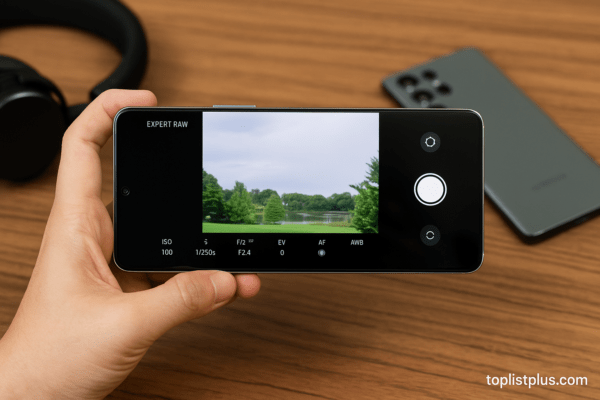
พอเปิดแอปเข้ามา หน้าตาจะคล้าย ๆ โหมด Pro แต่มีความ “ขลัง” กว่าครับ การเรียนรู้ วิธีใช้โหมด Expert RAW ของ Samsung หลัก ๆ คือการเข้าใจค่า 4 ตัวนี้ครับ ใครที่พื้นฐานแน่นแล้วข้ามได้เลย แต่ใครมือใหม่ มาครับ ผมสรุปให้ง่าย ๆ
1. ISO (ความไวแสง)
ค่า ISO ยิ่งน้อย (เช่น 50, 100) ภาพยิ่งเนียน ไม่มี Noise แต่ต้องการแสงเยอะ ค่า ISO ยิ่งมาก (เช่น 1600, 3200) ภาพยิ่งสว่าง ถ่ายในที่มืดได้ แต่ Noise (จุดรบกวน) จะตามมาเพียบ วิธีใช้โหมด Expert RAW ของ Samsung ให้ภาพใสเคลียร์ที่สุดคือ พยายามดัน ISO ให้ต่ำที่สุดเท่าที่สถานการณ์จะเอื้ออำนวยครับ
2. Speed Shutter (ความเร็วชัตเตอร์)
ตัวนี้คือพระเอกของการควบคุมเวลาครับ
- ⚡ สปีดเร็ว (เช่น 1/1000): หยุดการเคลื่อนไหว ถ่ายรถวิ่ง ถ่ายคนโดด
- 🐢 สปีดช้า (เช่น 1 วินาทีขึ้นไป): ลากไฟรถเป็นเส้น ถ่ายน้ำตกให้นุ่มฟู หรือถ่ายดาว (ต้องใช้ขาตั้งกล้องนะครับ!)
3. EV (Exposure Value)
เอาไว้ง่าย ๆ คือปุ่มชดเชยแสงครับ ถ้าเราล็อคค่าอื่นไว้ แล้วภาพมันมืดไป ก็ดัน EV บวก ถ้าสว่างไป ก็ดัน EV ลบ ช่วยให้เราคุมความสว่างได้ดั่งใจ
4. Focus (ระยะโฟกัส)
อันนี้เด็ดมาก! ใน วิธีใช้โหมด Expert RAW ของ Samsung จะมีฟีเจอร์ที่เรียกว่า “Focus Peaking” คือจะมีเส้นสีเขียว ๆ ขึ้นที่ขอบวัตถุ เพื่อบอกว่า “ตรงนี้ชัดแล้วนะ” ช่วยให้เวลาเราหมุนโฟกัสเอง (Manual Focus) แม่นยำขึ้นมาก โดยเฉพาะเวลาถ่ายมาโคร หรือถ่ายดาวครับ
ถ้าใครที่ใช้รุ่นใหม่อย่าง รีวิว Samsung Galaxy S25 Ultra จะเห็นว่าระบบโฟกัสทำงานร่วมกับ Expert RAW ได้เนียนตามาก ๆ ยิ่งถ้าเทียบกับแบรนด์อื่นอย่าง Samsung Galaxy S25 Ultra vs iPhone 17 Pro Max ในเรื่องการควบคุม Manual แบบละเอียด Samsung กินขาดในจุดนี้ครับ
ฟีเจอร์ลับระดับเทพ! Astrophotography และ ND Filter
การเรียนรู้ วิธีใช้โหมด Expert RAW ของ Samsung จะไม่สมบูรณ์เลยถ้าไม่ได้พูดถึง 2 ฟีเจอร์นี้ครับ มันคือสิ่งที่ทำให้กล้องมือถือ Samsung กลายเป็นตำนาน
🌌 ถ่ายดาว (Astrophotography Mode)
ในแอป Expert RAW จะมีไอคอนรูปดาวเล็ก ๆ อยู่ครับ พอกดเข้าไปปุ๊บ:
- Sky Guide: มันจะโชว์แผนที่ดาวบนหน้าจอเลยครับ (AR) ทำให้เรารู้ว่ากลุ่มดาวช้างเผือกอยู่ตรงไหน ไม่ต้องเดาสุ่ม
- Long Exposure: ตั้งเวลาถ่ายได้นานถึง 4-10 นาที! ตัวกล้องจะคำนวณการหมุนของโลกแล้วปรับภาพให้ดาวไม่ยืดเป็นเส้น (Star Trail) จนเกินไป เว้นแต่เราอยากได้แบบนั้น
เคล็ดลับ: ต้องใช้ขาตั้งกล้องเท่านั้นนะครับ! ใครไม่มีขาตั้ง ลองหาที่วางนิ่ง ๆ ครับ
🌊 ND Filter (จำลองแผ่นกรองแสง)
ฟีเจอร์ใหม่ที่เพิ่งอัปเดตมา (เช็คใน S24/S25 Series) คือการจำลอง ND Filter ครับ ช่วยลดแสงที่เข้ากล้อง ทำให้เราใช้สปีดชัตเตอร์ช้า ๆ ได้ในเวลากลางวันแสก ๆ! เหมาะมากสำหรับถ่ายน้ำตกให้ดูนุ่มนวลตอนเที่ยงวัน โดยที่ภาพไม่ขาวโพลน นี่คืออีกขั้นของ วิธีใช้โหมด Expert RAW ของ Samsung ที่สาย Landscape รักมาก
Workflow การแต่งภาพ: ถ่ายเสร็จแล้วไปไหนต่อ?
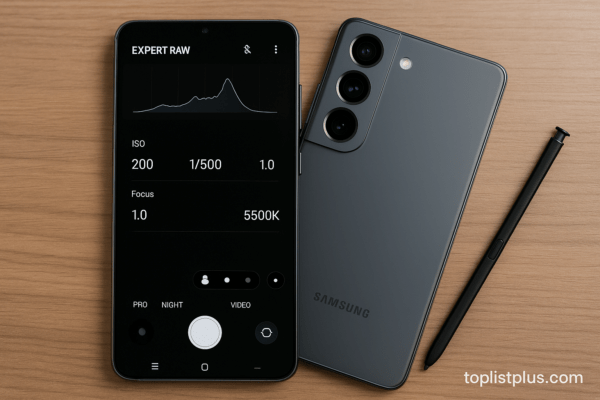
จำไว้นะครับ ไฟล์จาก Expert RAW คือไฟล์ “ดิบ” (DNG) ถ้าเปิดดูเฉย ๆ ใน Gallery มันอาจจะดูจืด ๆ แบน ๆ ไม่ต้องตกใจครับ นั่นคือเรื่องปกติ
วิธีใช้โหมด Expert RAW ของ Samsung ให้ครบลูป คือต้องจบด้วยการ “แต่งภาพ” (Post-Processing) ครับ Samsung เขาจับมือกับ Adobe Lightroom แบบแนบแน่น
- ถ่ายเสร็จปุ๊บ กดไอคอน Lightroom ในแอป Expert RAW ได้เลย
- ภาพจะถูกส่งไปที่แอป Lightroom for Samsung (ต้องโหลดไว้นะครับ)
- ปรับอะไรดี?
- Light: ดึง Shadow ขึ้น (ให้เห็นรายละเอียดในที่มืด), ลด Highlight ลง (กู้รายละเอียดท้องฟ้า)
- Color: ปรับ White Balance ได้อิสระ ไม่ต้องกลัวสีเพี้ยน
- Detail: ปรับ Sharpening และ Noise Reduction ให้พอดี
ระหว่างนั่งแต่งรูปเพลิน ๆ ถ้ามีเพลงเพราะ ๆ ฟังไปด้วยคงดีไม่น้อย ลองหา 10 สุดยอด ลําโพงบลูทูธพกพา ยี่ห้อไหนดี มาเปิดคลอ หรือถ้าชอบความเป็นส่วนตัวก็จัด 10 อันดับ หูฟัง Type C ยี่ห้อไหนดี มาเสียบกับ Samsung ของเราได้เลยครับ (บางรุ่นอาจต้องใช้ตัวแปลงนะ)
มุมมองจากเหล่าผู้เชี่ยวชาญ
“Expert RAW คือ Game Changer ของช่างภาพสายมือถือ”
“จากการทดสอบเทียบกับไฟล์ RAW ของกล้อง Mirrorless พบว่า Expert RAW ของ Samsung ให้ Dynamic Range ที่น่าทึ่งมาก โดยเฉพาะเทคนิค Multi-frame ที่ช่วยลด Noise ในส่วนมืดได้ดีกว่าไฟล์ RAW เดี่ยว ๆ ของคู่แข่งหลายเจ้า นี่ไม่ใช่แค่กิมมิค แต่คือเครื่องมือที่ใช้งานได้จริง”
– บทวิเคราะห์จากเว็บไซต์รีวิวกล้องชื่อดังระดับโลก (TechRadar & DPReview Summarized)
บทวิเคราะห์จากทีมงาน ToplistPlus
“หลังจากที่ทีมงานได้ทดลอง วิธีใช้โหมด Expert RAW ของ Samsung บน Galaxy S24 Ultra และ S25 Ultra เราพบว่ามันช่วยลบจุดอ่อนของการถ่ายภาพด้วยมือถือในสภาพแสงยาก ๆ ได้เกือบหมด สิ่งที่น่าประทับใจที่สุดคือความยืดหยุ่นของไฟล์ DNG ที่สามารถดึงรายละเอียดกลับมาได้ราวกับเวทมนตร์ แต่อย่างไรก็ตาม ผู้ใช้ต้องมีความเข้าใจเรื่องการแต่งภาพระดับหนึ่ง ถึงจะรีดศักยภาพของมันออกมาได้สูงสุดครับ”
เปรียบเทียบ: Expert RAW vs Pro Mode ปกติ vs โหมด Auto
เพื่อให้เห็นภาพชัดเจนขึ้นว่าทำไมเราถึงต้องเรียนรู้ วิธีใช้โหมด Expert RAW ของ Samsung ผมทำตารางเปรียบเทียบมาให้ดูครับ
| หัวข้อเปรียบเทียบ | โหมด Auto | โหมด Pro (ปกติ) | โหมด Expert RAW |
|---|---|---|---|
| ชนิดไฟล์ | JPEG / HEIC (บีบอัดแล้ว) | JPEG + RAW (Single Frame) | Multi-frame 16-bit RAW (DNG) |
| Dynamic Range | ปานกลาง-สูง (Software ปรุงแต่ง) | ปานกลาง (ขึ้นอยู่กับ Sensor) | สูงมาก (ระดับเทพ) |
| ความยืดหยุ่นในการแต่ง | ต่ำ (แต่งมากภาพแตก) | สูง | สูงที่สุด |
| ความยากง่าย | ง่ายมาก (กดถ่ายจบ) | ปานกลาง (ต้องมีความรู้) | ปานกลาง-ยาก (ต้องแต่งรูปเป็น) |
จะเห็นว่า ถ้าคุณต้องการไฟล์คุณภาพสูงสุดเพื่อไปทำต่อ วิธีใช้โหมด Expert RAW ของ Samsung คือคำตอบสุดท้ายครับ แต่ถ้าจะถ่ายส่งไลน์ให้แม่สวัสดีวันจันทร์ โหมด Auto ก็เหลือเฟือแล้วครับ ฮ่าๆ
คำถามที่พบบ่อย (FAQ) เกี่ยวกับ วิธีใช้โหมด Expert RAW ของ Samsung
Q: Expert RAW กินพื้นที่เครื่องเยอะไหม?
A: เยอะครับ! ไฟล์ DNG หนึ่งรูปอาจใหญ่ถึง 30-50 MB เลยทีเดียว (ใหญ่กว่า JPEG ปกติ 10 เท่า) ดังนั้นถ้าใครจะฝึก วิธีใช้โหมด Expert RAW ของ Samsung แนะนำให้เคลียร์เมมฯ หรือเลือกซื้อรุ่นความจุ 256GB ขึ้นไปครับ
Q: Samsung รุ่น A Series ใช้ได้ไหม?
A: ณ ปัจจุบัน (2025) ส่วนใหญ่ยังใช้ไม่ได้ครับ เพราะข้อจำกัดด้านชิปเซ็ต แต่อนาคตอาจจะมีเซอร์ไพรส์ ลองเช็ค โทรศัพท์ Samsung Galaxy A Series รุ่นไหนดี ดูอัปเดตเรื่อย ๆ นะครับ
Q: จำเป็นต้องแต่งรูปไหม ถ้าถ่ายด้วย Expert RAW?
A: จำเป็นครับ ถ้าไม่แต่ง ภาพอาจจะดูแย่กว่าโหมด Auto ด้วยซ้ำ เพราะไฟล์ RAW ออกแบบมาให้ “เก็บข้อมูล” ไม่ได้ออกแบบมาให้ “สวยสำเร็จรูป” ครับ
บทสรุป: ถึงเวลาปลดปล่อยช่างภาพในตัวคุณ!
เป็นยังไงกันบ้างครับกับ วิธีใช้โหมด Expert RAW ของ Samsung ที่ผมเอามาฝากกันในวันนี้? อาจจะดูซับซ้อนนิดหน่อยในช่วงแรก แต่เชื่อผมเถอะครับว่า ถ้าคุณลองเปิดใจฝึกใช้มันดูสักครั้ง คุณจะหลงรักการถ่ายภาพบนมือถือ Samsung ขึ้นอีกเป็นกองเลยครับ
มันเหมือนเราขับรถสปอร์ตครับ ถ้าขับแต่โหมด Auto ก็สบายดี แต่ถ้าลองสับเกียร์เอง (Manual) เมื่อไหร่ ความมันส์บังเกิดแน่นอน! อย่าลืมลองเอาไปถ่ายเล่นกันดูนะครับ จะถ่ายวิวเมือง ถ่ายดาว หรือถ่ายคาเฟ่ รับรองว่าเพื่อนทักแน่นอนว่า “ใช้อะไรถ่ายเนี่ย?”
ถ้าใครกำลังมองหามือถือ Samsung เครื่องใหม่เพื่อมาลุยถ่ายรูป อย่าลืมแวะไปดู โทรศัพท์ Samsung กล้องสวย รุ่นไหนดี เพื่อประกอบการตัดสินใจนะครับ หรือถ้าใครงบน้อยแต่อยากลองของ ลองดู โทรศัพท์ซัมซุง ราคาไม่เกิน 5000 รุ่นไหนดี เผื่อไว้เป็นเครื่องสำรองได้ครับ (แต่อาจจะไม่มี Expert RAW นะ)
สำหรับวันนี้ผมต้องขอตัวไปล่าช้างเผือกด้วย S25 Ultra คู่ใจก่อน แล้วเจอกันใหม่บทความหน้าครับ! สวัสดีครับ
หมายเหตุจากผู้เขียน:
- รายละเอียดเรื่องฟีเจอร์ Expert RAW และรุ่นที่รองรับ ควรตรวจสอบเพิ่มเติมจาก Samsung Thailand หรือแอป Galaxy Store โดยตรง เนื่องจากมีการอัปเดตซอฟต์แวร์อยู่เสมอ
- บทความนี้เขียนขึ้นอย่างเป็นกลาง ไม่ได้รับการสนับสนุนหรือชี้นำครับจากแบรนด์ใด ๆ จุดประสงค์คือเพื่อให้ผู้อ่านได้รับข้อมูลที่เป็นประโยชน์มากที่สุด หากกดลิงก์เพื่อตรวจสอบราคา เราอาจได้รับค่าคอมมิชชั่นเพียงเล็กน้อยเพื่อสนับสนุนการทำงานและพัฒนาเว็บไซต์ของเรา แต่รับรองได้ว่าจะไม่กระทบต่อการจัดอันดับหรือคำแนะนำสินค้าแน่นอนครับ ทั้งนี้สามารถดูรายละเอียดเพิ่มเติมได้ใน นโยบายความเป็นส่วนตัว
- บทความนี้จัดทำโดยใช้ AI ช่วยในการรวบรวมและเรียบเรียงข้อมูลจากหลายแหล่งที่น่าเชื่อถือ อย่างไรก็ตาม หากมีข้อคลาดเคลื่อน แนะนำให้ตรวจสอบรายละเอียดเพิ่มเติมจากผู้ผลิตหรือร้านค้าโดยตรง ทั้งนี้ข้อมูลในบทความอ้างอิงจากสเปกและข่าวสารช่วงล่าสุด ซึ่งคุณสมบัติหรือราคาอาจมีการเปลี่ยนแปลงได้ในอนาคต
- บางภาพในบทความนี้นำมาจากเว็บไซต์ทางการของแบรนด์ และเว็บไซต์ผู้จัดจำหน่าย เพื่อใช้ประกอบการรีวิวและช่วยให้ผู้อ่านเห็นภาพสินค้าชัดเจนยิ่งขึ้นเท่านั้น
- คะแนน (เช่น 9.8/10) เป็นการประเมินโดยทีมงาน ToplistPlus อ้างอิงจากสเปก, ฟีเจอร์, ราคา, และรีวิวผู้ใช้จริงจากแหล่งต่างๆ
- รวบรวมรีวิวสั้น ๆ จากผู้ใช้งาน เป็นตัวอย่างสมมุติที่ได้จากการรวบรวมข้อมูลและรีวิวจากผู้ใช้จริงมาเรียบเรียงใหม่เพื่อให้ผู้อ่านเห็นภาพเท่านั้น
