
เคยไหมครับ? ไปเที่ยวคาเฟ่สวยๆ หรือเจอวิวพระอาทิตย์ตกที่น่าประทับใจสุดๆ เราก็รีบควักมือถือออกมาถ่าย แต่พอกดชัตเตอร์ปุ๊บ… ภาพที่ได้กลับดู “เฉยๆ” ไม่เห็นสวยเหมือนตาเห็น หรือไม่ปังเหมือนที่เห็นคนอื่นเขาโพสต์ลงโซเชียล ทั้งๆ ที่เราก็ใช้ iPhone รุ่นใหม่เหมือนกันแท้ๆ
ผมจะบอกว่า… ปัญหานี้ไม่ใช่เรื่องแปลกและไม่ได้อยู่ที่อุปกรณ์ของคุณไม่ดีครับ จริงๆ แล้ว iPhone ที่อยู่ในมือเพื่อนๆ เนี่ย คือหนึ่งในสุดยอดกล้องถ่ายภาพที่มีประสิทธิภาพสูงที่สุดในโลกสมาร์ทโฟนเลยทีเดียว เพียงแต่เราอาจจะยังไม่รู้วิธีดึงศักยภาพของมันออกมาใช้ให้เต็มที่เท่านั้นเอง วันนี้ผมเลยรวบรวม วิธีถ่ายรูปสวยด้วย iPhone แบบจัดเต็ม ตั้งแต่พื้นฐานไปจนถึงเทคนิคลับระดับเซียนมาฝากกันครับ รับรองว่าอ่านจบแล้ว คุณจะกลายเป็นตากล้องประจำกลุ่มที่เพื่อนๆ ต้องร้องขอให้ช่วยถ่ายรูปให้แน่นอน!
ไม่ว่าคุณจะใช้รุ่นเก่าหรือรุ่นใหม่ จะเป็น iPhone รุ่นไหนดี ที่เพิ่งถอยมา บทความนี้จะช่วยปลดล็อกสกิลการถ่ายภาพของคุณให้ก้าวกระโดด มาดูกันครับว่ามีเทคนิคอะไรบ้างที่ช่วยให้รูปของคุณยอดเยี่ยมขึ้นได้ในพริบตา
[ez-toc]1. เตรียมความพร้อมก่อนกดชัตเตอร์: จุดเริ่มต้นของภาพที่ดี
หลายคนมองข้ามจุดเล็กๆ น้อยๆ เหล่านี้ไปครับ แต่เชื่อไหมว่ามันคือหัวใจสำคัญของ วิธีถ่ายรูปสวยด้วย iPhone เลยทีเดียว ก่อนที่เราจะไปพูดถึงเรื่องการจัดองค์ประกอบหรือแสง เราต้องเคลียร์ฮาร์ดแวร์และการตั้งค่าพื้นฐานให้พร้อมก่อนครับ
1.1 เช็ดเลนส์ให้ใสปิ๊งเสมอ
ฟังดูเป็นเรื่องตลกใช่ไหมครับ? แต่นี่คือ “หายนะ” อันดับหนึ่งของรูปถ่ายจากมือถือเลย โทรศัพท์เราอยู่ทั้งในกระเป๋ากางเกง กระเป๋าถือ โดนนิ้วจับตลอดเวลา ทำให้เลนส์กล้องมีคราบมันจากนิ้วมือติดอยู่ ผลลัพธ์คือเวลาถ่ายย้อนแสง แสงจะฟุ้งเป็นเส้นๆ เหมือนหมอกลง (ในทางที่ไม่สวย) ภาพจะไม่คมชัด โฟกัสไม่เข้า
ทริคแนะนำ: ก่อนจะยก iPhone ขึ้นมาถ่ายรูปทุกครั้ง ให้ใช้ผ้าไมโครไฟเบอร์ (หรือถ้าฉุกเฉินจริงๆ ก็ชายเสื้อนิ่มๆ ด้านในครับ) เช็ดเลนส์กล้องหลังเบาๆ จนใส แค่นี้ภาพของคุณก็จะคมกริบ สีสันสดใสขึ้นทันตาเห็น เป็น วิธีถ่ายรูปสวยด้วย iPhone ที่ง่ายที่สุดแต่ได้ผลมากที่สุดครับ
1.2 เปิดใช้งานเส้นตาราง (Grid) เพื่อองค์ประกอบที่เป๊ะ
ใครที่ถ่ายรูปแล้วเอียง หรือจัดวางตำแหน่งไม่ถูก ไม่รู้จะวางคนไว้ตรงไหนของภาพ ให้เข้าไปเปิดฟีเจอร์นี้ด่วนครับ:
- ไปที่ การตั้งค่า (Settings)
- เลื่อนลงมาเลือก กล้อง (Camera)
- ในหัวข้อ องค์ประกอบ (Composition) ให้เปิดสวิตช์ เส้นตาราง (Grid)
เส้นตาราง 9 ช่องนี้จะช่วยให้เราใช้กฎสามส่วน (Rule of Thirds) ได้ง่ายขึ้น ซึ่งเป็นกฎทองของ วิธีถ่ายรูปสวยด้วย iPhone หรือกล้องโปรก็ตาม เพียงแค่เราวางจุดเด่นของภาพไว้ตรงจุดตัดของเส้นตาราง ทั้ง 4 จุด รับรองว่าภาพจะดูน่าสนใจและสมดุลขึ้นทันทีครับ
1.3 เลือก Format ไฟล์ให้เหมาะกับการใช้งาน
iPhone รุ่นใหม่ๆ จะมีให้เลือกทั้ง HEIF, JPEG และ ProRAW สำหรับใครที่อยากจริงจังเรื่อง วิธีถ่ายรูปสวยด้วย iPhone ผมแนะนำให้เข้าใจเรื่องนี้ครับ
ถ้าคุณเป็นสาย Snap ถ่ายแล้วลงเลย ไม่แต่งเยอะ เลือก HEIF หรือ JPEG ก็เพียงพอครับ ประหยัดพื้นที่ด้วย แต่ถ้าคุณใช้รุ่น Pro และอยากเอาไปแต่งต่อใน Lightroom หรือแอปแต่งรูปอื่นๆ ให้สวยระดับโลก ลองเปิดใช้ Apple ProRAW ดูครับ ไฟล์จะใหญ่หน่อยแต่เก็บรายละเอียดแสงและสีมาให้ครบถ้วนมากๆ ดึงเงา ดึงฟ้า ได้สะใจสุดๆ ครับ (แต่อย่าลืมเช็คเรื่องพื้นที่จัดเก็บด้วยนะครับ ใครเมมเต็มบ่อยๆ ลองอ่าน วิธีเลือกความจุ iPhone ให้เหมาะกับตัวเอง เพิ่มเติมได้ครับ)
2. เทคนิคการควบคุมแสง: หัวใจของการถ่ายภาพ
คำว่า Photography มาจากรากศัพท์ภาษากรีกที่แปลว่า “การวาดภาพด้วยแสง” ดังนั้น วิธีถ่ายรูปสวยด้วย iPhone ที่สำคัญที่สุดคือการจัดการกับ “แสง” ครับ
2.1 ปรับความสว่างเอง อย่าพึ่งพา Auto 100%
บางครั้ง AI ของ iPhone ก็ฉลาดเกินไป พยายามทำให้ทุกอย่างสว่างไปหมดจนภาพดูแบน ขาดมิติ วิธีแก้ง่ายๆ ครับ:
- แตะที่หน้าจอตรงจุดที่เราต้องการโฟกัส (จะมีกรอบสีเหลืองขึ้นมา)
- จะเห็นรูปดวงอาทิตย์เล็กๆ ข้างกรอบโฟกัส
- ใช้นิ้วลากรูปดวงอาทิตย์ ขึ้น (เพื่อเพิ่มแสง) หรือ ลง (เพื่อลดแสง)
เชื่อไหมครับว่า แค่การ “ลดแสงลงนิดนึง” (Underexpose) จะทำให้ภาพดูเข้มข้นขึ้น สีอิ่มขึ้น และดูเป็นมืออาชีพขึ้นมาก ลองเอาไปใช้ดูครับ โดยเฉพาะเวลาถ่ายวิวพระอาทิตย์ตกดิน
2.2 ล็อคโฟกัสและแสง (AE/AF Lock)
เวลาถ่ายอะไรที่มีการเคลื่อนไหว หรือแสงเปลี่ยนไปมา เช่น ถ่ายเพื่อนเดินข้ามถนน หรือถ่ายย้อนแสง การล็อคค่าแสงไว้จะช่วยได้มาก วิธีคือ แตะค้างไว้ ที่หน้าจอตรงจุดที่ต้องการ จนกระทั่งมีแถบสีเหลืองเขียนว่า “ล็อค AE/AF” (AE/AF Lock) ขึ้นมา ทีนี้ไม่ว่าคุณจะขยับกล้องไปทางไหน แสงและโฟกัสก็จะไม่เปลี่ยนครับ
2.3 ถ่ายกลางคืนให้ปังด้วย Night Mode
iPhone รุ่นใหม่ๆ ตั้งแต่ iPhone 11 ขึ้นมา มี Night Mode ที่เก่งกาจมาก แต่หลายคนยังใช้ไม่คุ้มค่า เทคนิคง่ายๆ ของ วิธีถ่ายรูปสวยด้วย iPhone ในที่แสงน้อยคือ:
- มือนิ่งคือพระเจ้า: พยายามถือให้มั่นที่สุด หรือหาที่พิง แขนแนบลำตัว
- สังเกตตัวเลขวินาที: ถ้ามืดมาก iPhone จะลากชัตเตอร์นาน (เช่น 3 วินาที) คุณต้องกลั้นหายใจและยืนนิ่งๆ จนกว่ามันจะประมวลผลเสร็จ
- ใช้ขาตั้งกล้อง: ถ้า iPhone ตรวจจับได้ว่ามันอยู่นิ่งสนิท (เช่น บนขาตั้ง) Night Mode อาจลากยาวได้ถึง 30 วินาที! ทำให้ถ่ายดาวได้เลยครับ ใครสนใจลองดู อุปกรณ์เสริมที่ควรซื้อพร้อม iPhone เพื่อหาขาตั้งกล้องดีๆ สักตัวนะครับ
3. ลูกเล่นและโหมดต่างๆ ที่จะเปลี่ยนภาพธรรมดาให้ว้าว
นอกจากโหมดปกติแล้ว Apple ใส่ฟีเจอร์เจ๋งๆ มาให้เพียบ มาดูกันว่า วิธีถ่ายรูปสวยด้วย iPhone ผ่านโหมดพิเศษเหล่านี้ทำยังไงได้บ้าง
| โหมดถ่ายภาพ | เหมาะสำหรับ | เทคนิคลับ |
|---|---|---|
| Portrait (ภาพถ่ายบุคคล) | ถ่ายคน, สัตว์, หรือวัตถุที่ต้องการละลายหลัง | กดปุ่ม ‘f’ มุมขวาบน เพื่อปรับความเบลอ (Depth) ได้ทั้งก่อนและหลังถ่าย แนะนำที่ f/2.8 – f/4.5 จะดูธรรมชาติที่สุด |
| Live Photo (Long Exposure) | ถ่ายน้ำตก, แม่น้ำ, ทางเดินรถตอนกลางคืน | ถ่ายแบบ Live ก่อน แล้วเข้าไปที่รูปภาพ > เลือก Live > เปลี่ยนเป็น “เปิดรับแสงนาน” (Long Exposure) น้ำจะดูนุ่มนวลเหมือนสายไหม! |
| Panorama | วิวทิวทัศน์กว้างๆ หรือตึกสูง | ลองพลิกมือถือถ่ายแนวนอน แล้วแพนขึ้นแนวตั้ง เพื่อถ่ายตึกสูงให้เก็บครบทั้งตึกดูสิครับ รับรองอลังการ |
| Macro Mode | ถ่ายดอกไม้, แมลง, พื้นผิวระยะใกล้ (รุ่น Pro) | เข้าใกล้วัตถุมากๆ กล้องจะสลับเลนส์เอง พยายามอย่าบังแสงตัวเอง และมือนิ่งๆ ครับ |
3.1 การถ่ายภาพบุคคล (Portrait) ให้เหมือนถ่ายด้วยกล้องใหญ่
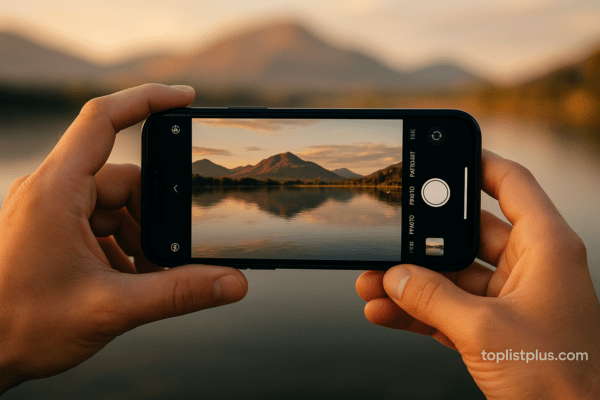
โหมด Portrait ของ iPhone พัฒนาไปไกลมากครับ ไม่ใช่แค่เบลอฉากหลังมั่วๆ อีกต่อไป เคล็ดลับของ วิธีถ่ายรูปสวยด้วย iPhone ในโหมดนี้คือ “ระยะห่าง” ครับ พยายามให้แบบอยู่ห่างจากฉากหลังพอสมควร (อย่างน้อย 1-2 เมตร) เพื่อให้การตัดขอบเนียนตา และลองใช้เลนส์ระยะ 2x หรือ 3x (ในรุ่น Pro) จะทำให้สัดส่วนหน้าตาของแบบไม่บวม และดูผอมเพรียวกว่าใช้เลนส์ 1x ครับ
ถ้าคุณกำลังมองหาไอโฟนที่ถ่าย Portrait สวยๆ อาจจะลองดู รีวิว iPhone 16 Pro Max หรือถ้าใครงบจำกัดแต่อยากได้รูปสวย iPhone ราคาไม่เกิน 30000 รุ่นไหนดี ก็มีตัวเลือกที่น่าสนใจเพียบครับ
3.2 Photographic Styles (สไตล์ภาพถ่าย)
ตั้งแต่ iPhone 13 เป็นต้นมา Apple ใส่ฟีเจอร์นี้มาให้ ซึ่งมันไม่ใช่แค่ฟิลเตอร์นะครับ แต่มันคือการปรับโทนสีของภาพตั้งแต่ขั้นตอนประมวลผลเลย ถ้าคุณชอบภาพโทนอุ่นๆ ส้มๆ แบบเกาหลี หรือชอบภาพคอนทราสต์จัดๆ แบบเท่ๆ ก็เลือกตั้งค่า Photographic Styles ไว้ได้เลย ถ่ายปุ๊บ สวยปั๊บ ไม่ต้องไปแต่งต่อให้เสียเวลา เป็น วิธีถ่ายรูปสวยด้วย iPhone ที่ช่วยคุมโทน IG ได้ดีมากๆ
4. มุมมองและการจัดองค์ประกอบ: ศิลปะแห่งการมองเห็น
มีกล้องดี แต่จัดองค์ประกอบไม่ดี ภาพก็งั้นๆ ครับ ลองเอาเทคนิคเหล่านี้ไปใช้ดู:
- Leading Lines (เส้นนำสายตา): มองหาถนน, ราวบันได, ทางเดิน ที่พุ่งเข้าไปในภาพ แล้ววางแบบไว้ที่ปลายทางของเส้นนั้น จะทำให้ภาพดูมีมิติและน่าค้นหา
- Symmetry (ความสมมาตร): ถ้าเจออะไรที่ซ้ายขวาเหมือนกัน เป๊ะๆ เช่น ประตูวัด, ตึกสะท้อนน้ำ ให้ยืนตรงกลางเป๊ะๆ แล้วถ่ายให้สมมาตร มันจะดูทรงพลังมาก
- Negative Space (พื้นที่ว่าง): ไม่ต้องถมทุกอย่างให้เต็มเฟรม เหลือพื้นที่ว่างๆ (เช่น ท้องฟ้า, กำแพงโล่งๆ) ไว้บ้าง ให้สายตาได้พัก และทำให้ตัวแบบเด่นขึ้น
สำหรับใครที่ชอบถ่ายวิดีโอด้วย เทคนิคการจัดองค์ประกอบเหล่านี้ก็ใช้ได้เหมือนกันนะครับ ลองไปศึกษาเพิ่มเติมที่ วิธีถ่ายวิดีโอสวยด้วย iPhone ได้เลยครับ หลักการเดียวกัน
5. การแต่งภาพ: ขั้นตอนสุดท้ายของความสมบูรณ์แบบ
อย่ากลัวการแต่งภาพครับ ช่างภาพระดับโลกเขาก็แต่งกันทั้งนั้น วิธีถ่ายรูปสวยด้วย iPhone ไม่ได้จบแค่หลังกล้องเสมอไป แอป Photos ในเครื่อง iPhone เองก็เครื่องมือครบครันมากแล้วครับ
สูตรแต่งภาพยอดฮิต (ลองปรับตามนี้ดูครับ):
- Exposure (การรับแสง): ปรับเพิ่ม/ลด ตามความสว่างภาพ
- Brilliance (ความสว่าง): ตัวนี้ทีเด็ด! ดันขึ้นนิดหน่อย ภาพจะดูใสขึ้น รายละเอียดในเงาจะกลับมา
- Highlights (ไฮไลท์): ลดลง (ไปทางซ้าย) เพื่อกู้รายละเอียดท้องฟ้า หรือส่วนที่สว่างเกินไป
- Shadows (เงา): เพิ่มขึ้น (ไปทางขวา) เพื่อให้เห็นรายละเอียดในที่มืด
- Warmth (ความอบอุ่น): อยากได้โทนอุ่นๆ หรือเย็นๆ ปรับตรงนี้เลย
ถ้าอยากขยับไปใช้ iPad แต่งรูปจอใหญ่ๆ สะใจ ลองดู 10 อันดับ iPad รุ่นไหนดี 2025 ไว้อีกสักเครื่องก็ดีนะครับ แต่งรูปสนุกกว่าบนมือถือเยอะเลย
มุมมองจากเหล่าผู้เชี่ยวชาญ
“iPhone คือกล้องที่เปลี่ยนโลกการถ่ายภาพ”
เว็บไซต์และชุมชนช่างภาพระดับโลกอย่าง DPReview และ DXOMARK มักจะมีความเห็นไปในทิศทางเดียวกันว่า กล้อง iPhone มีความเสถียรและเชื่อถือได้มากที่สุดรุ่นหนึ่งในตลาด
“สิ่งที่ Apple ทำได้ดีที่สุดไม่ใช่แค่ฮาร์ดแวร์ แต่คือซอฟต์แวร์ประมวลผลภาพ (Smart HDR) ที่ทำให้ผู้ใช้งานทั่วไปสามารถยกกล้องขึ้นมาถ่ายแล้วได้ภาพที่สวยงาม มี Dynamic Range ที่ดี โดยไม่ต้องมีความรู้เรื่องการตั้งค่ากล้องที่ซับซ้อน ความสม่ำเสมอ (Consistency) ของสีและแสงในทุกช็อต คือจุดแข็งที่ยากจะหาใครเทียบ”
– บทวิเคราะห์จากชุมชนผู้เชี่ยวชาญด้านเทคโนโลยีกล้องสมาร์ทโฟน
บทวิเคราะห์จากทีมงาน ToplistPlus:
“จากการทดสอบใช้งานจริงของทีมงาน เราเห็นด้วยอย่างยิ่งครับว่า วิธีถ่ายรูปสวยด้วย iPhone นั้นง่ายกว่าแบรนด์อื่นในแง่ของ ‘ความเป็นมิตรต่อผู้ใช้’ เมนูไม่ซับซ้อน การสลับเลนส์ลื่นไหล และสีสันที่ได้มีความสมจริง (True to Life) สูงมาก เหมาะสำหรับคนที่ต้องการภาพที่ดูเป็นธรรมชาติครับ ยิ่งในรุ่นหลังๆ อย่าง iPhone 15 และ 16 Series การถ่าย Portrait และวิดีโอนั้นกินขาดคู่แข่งในหลายๆ ด้านครับ”
รีวิวประสบการณ์จริงจากผู้ใช้งาน
เพื่อให้เห็นภาพชัดเจนขึ้น เราได้รวบรวมความคิดเห็นจากผู้ใช้ iPhone หลากหลายรุ่นมาฝากกันครับ ว่าพวกเขาชอบอะไรในกล้อง iPhone บ้าง
คุณมายด์, อายุ 24 ปี (นักศึกษา/อินฟลูเอนเซอร์)
“ชอบโหมด Portrait ของ iPhone มากค่ะ คือมันตัดขอบเนียนกว่าเมื่อก่อนเยอะ ผิวกำลังสวย ไม่ดูหลอกตาเหมือนแอปแต่งรูป ถ่ายลง Story IG คือชัดสุด ไม่มีแตก เพื่อนทักตลอดว่าใช้กล้องอะไร”
คุณเบียร์, อายุ 32 ปี (พนักงานบริษัท/สายท่องเที่ยว)
“ผมใช้ iPhone 15 Pro Max เวลาไปเที่ยวแทบไม่ต้องพกกล้องใหญ่แล้วครับ ไฟล์ ProRAW เอามาดึงสีต่อใน Lightroom ได้โหดมาก โดยเฉพาะเวลาถ่ายย้อนแสง HDR ของไอโฟนเอาอยู่หมัดจริงๆ”
คุณแม่น้องอลิส, อายุ 35 ปี (แม่บ้าน)
“ชอบถ่ายรูปลูกค่ะ แล้วเด็กๆ อยู่นิ่งยากมาก iPhone โฟกัสไวสุด กดรัวๆ แล้วค่อยมาเลือกรูปดีที่สุดทีหลัง ภาพคมกริบ ไม่เบลอ ตอบโจทย์แม่ๆ มากค่ะ”
คุณเก่ง, อายุ 28 ปี (พ่อค้าออนไลน์)
“ผมใช้ถ่ายสินค้าลงขายครับ สีมันตรงปกดี ไม่เพี้ยน ลูกค้าไม่งง โหมด Macro ในรุ่น Pro ช่วยถ่ายดีเทลเนื้อผ้าหรือของชิ้นเล็กๆ ได้ดีมากครับ ไม่ต้องซื้อเลนส์เสริมเลย”
คำถามที่พบบ่อย (FAQ)
Q: iPhone รุ่นเก่าๆ ยังถ่ายรูปสวยไหม?
A: สวยแน่นอนครับ! เทคนิคที่แนะนำไปข้างต้น เช่น การจัดองค์ประกอบ การปรับแสง ใช้วิธีเดียวกันได้หมด แม้แต่รุ่นอย่าง iPhone 11 หรือ 12 ก็ยังถือว่าคุณภาพไฟล์ดีเยี่ยมในสภาพแสงปกติครับ ถ้าอยากรู้ว่ารุ่นเก่ารุ่นไหนยังน่าเล่น ลองดู iPhone ราคาประหยัด รุ่นไหนดี ได้เลยครับ
Q: ทำไมถ่ายแล้วภาพเหลือง หรือมืดกว่าความจริง?
A: อาจเกิดจาก White Balance อัตโนมัติที่พยายามแก้สีแสงไฟในห้องครับ วิธีแก้คือเข้าไปปรับใน Photographic Styles ให้เป็นโทนเย็นขึ้น หรือใช้แอปแต่งรูปช่วยดึงค่า Warmth ลงครับ ส่วนถ้ามืดไป ให้แตะหน้าจอแล้วลากดวงอาทิตย์ขึ้นเพื่อชดเชยแสงครับ
Q: จำเป็นต้องซื้อ iPhone Pro Max ไหมถึงจะถ่ายสวย?
A: ไม่จำเป็นเสมอไปครับ รุ่นธรรมดาก็ถ่ายสวยมากแล้ว แต่รุ่น Pro/Pro Max จะได้เปรียบเรื่องเลนส์ซูม (Telephoto) และโหมด Macro ครับ ถ้าคุณชอบถ่ายคอนเสิร์ต หรือถ่ายนก ถ่ายระยะไกล รุ่น Pro Max จะตอบโจทย์กว่า ลองเปรียบเทียบได้ที่ iPhone 16 Pro Max vs Google Pixel 9 Pro ครับ
บทสรุป: iPhone คือเครื่องมือ จินตนาการคือของจริง
สุดท้ายแล้ว วิธีถ่ายรูปสวยด้วย iPhone ที่ดีที่สุด คือการ “ออกไปถ่าย” ครับ เทคนิคต่างๆ ที่ผมแนะนำไป ไม่ว่าจะเป็น Grid, การปรับแสง, หรือโหมด Portrait มันเป็นแค่เครื่องมือ สิ่งสำคัญคือมุมมองของคุณครับ ลองมองหาสิ่งสวยงามรอบตัว ลองก้มต่ำ ลองปีนสูง ลองถ่ายย้อนแสงดูบ้าง อย่ากลัวที่จะทดลองครับ
และอย่าลืมว่า iPhone ก็เป็นแค่กล้องตัวหนึ่ง การดูแลรักษาก็สำคัญ ไม่ว่าจะเป็นการเช็คประกัน (วิธีเช็คประกัน iPhone ยังไงก่อนซื้อ) หรือการดูแลแบตเตอรี่ (ทริกยืดอายุแบต iPhone) เพื่อให้มันอยู่คู่กายเราไปนานๆ ครับ
สำหรับใครที่อ่านจบแล้วรู้สึกว่า “ของมันต้องมี” หรืออยากอัปเกรดเครื่องใหม่เพื่อการถ่ายภาพที่เทพขึ้น ลองเช็คราคา iPhone รุ่นล่าสุดได้ที่ลิงก์ด้านล่างนี้เลยครับ ขอให้สนุกกับการถ่ายภาพครับทุกคน!
หมายเหตุจากผู้เขียน:
- รายละเอียดเรื่องราคาและโปรโมชั่น iPhone แต่ละรุ่น ควรตรวจสอบเพิ่มเติมจาก Apple, AIS, TrueMove H, dtac, Studio7, iStudio, BaNANA, และ Power Buy หรือเว็บไซต์ตัวแทนจำหน่ายอย่างเป็นทางการด้วย
- บทความนี้เขียนขึ้นอย่างเป็นกลาง ไม่ได้รับการสนับสนุนหรือชี้นำจากแบรนด์ Apple หรือตัวแทนจำหน่ายใดๆ ครับ จุดประสงค์คือเพื่อให้ผู้อ่านได้รับข้อมูลเทคนิคการถ่ายภาพที่เป็นประโยชน์มากที่สุด หากกดลิงก์เพื่อตรวจสอบราคา เราอาจได้รับค่าคอมมิชชั่นเพียงเล็กน้อยเพื่อสนับสนุนการทำงานและพัฒนาเว็บไซต์ของเรา แต่รับรองได้ว่าจะไม่กระทบต่อคำแนะนำสินค้าแน่นอนครับ ทั้งนี้สามารถดูรายละเอียดเพิ่มเติมได้ใน นโยบายความเป็นส่วนตัว
- บทความนี้จัดทำโดยใช้ AI ช่วยในการรวบรวมและเรียบเรียงข้อมูลเทคนิคการถ่ายภาพจากหลายแหล่งที่น่าเชื่อถือ อย่างไรก็ตาม หากมีข้อคลาดเคลื่อน แนะนำให้ตรวจสอบรายละเอียดเพิ่มเติมจากคู่มือการใช้งาน Apple หรือ Support Page โดยตรง ทั้งนี้ข้อมูลในบทความอ้างอิงจากเวอร์ชัน iOS ล่าสุด ซึ่งฟีเจอร์อาจมีการเปลี่ยนแปลงได้ในการอัปเดตซอฟต์แวร์ในอนาคต
- บางภาพในบทความนี้นำมาจากเว็บไซต์ทางการของ Apple และเว็บไซต์รีวิวกล้องชั้นนำ เพื่อใช้ประกอบการอธิบายเทคนิคและช่วยให้ผู้อ่านเห็นภาพฟีเจอร์ชัดเจนยิ่งขึ้นเท่านั้น
- คะแนนความพึงพอใจหรือประสิทธิภาพกล้อง เป็นการประเมินโดยทีมงาน ToplistPlus อ้างอิงจากสเปก, ฟีเจอร์, และรีวิวผู้ใช้จริงจากแหล่งต่างๆ
- รวบรวมรีวิวสั้น ๆ จากผู้ใช้งาน (เช่น “คุณมายด์ อายุ 24 ปี”) เป็นตัวอย่างสมมุติที่ได้จากการรวบรวมข้อมูลและรีวิวจากผู้ใช้จริงใน Community ต่างๆ มาเรียบเรียงใหม่เพื่อให้ผู้อ่านเห็นภาพการใช้งานจริงเท่านั้น
