
เคยสงสัยไหมครับว่า ทำไมบางคนหยิบ iPhone ขึ้นมาถ่ายวิดีโอแป๊บเดียว ได้ภาพออกมาสวยยังกับหนังโรง หรือดูดีจนนึกว่าใช้กล้องใหญ่ราคาแพงถ่าย? แต่พอเราหยิบ iPhone รุ่นเดียวกันขึ้นมาถ่ายบ้าง… อ้าว ทำไมมันสั่นๆ มืดๆ หรือดูธรรมดาซะงั้น? เชื่อผมเถอะครับว่าปัญหานี้ไม่ได้อยู่ที่อุปกรณ์ แต่อยู่ที่เทคนิคล้วนๆ วันนี้ผมเลยจะมาแชร์ วิธีถ่ายวิดีโอสวยด้วย iPhone แบบหมดเปลือก ชนิดที่ว่าอ่านจบแล้วหยิบมือถือออกไปถ่าย Vlog หรือทำ Content ได้ทันทีเลยครับ
ในยุคนี้ปฏิเสธไม่ได้เลยครับว่า iPhone กลายเป็นอาวุธคู่กายของ Creator ทั่วโลก ไม่ว่าจะเป็น YouTuber, TikToker หรือแม้แต่ผู้กำกับหนังบางคนก็ยังใช้ iPhone ถ่ายทำในบางซีน (หรือทั้งเรื่อง!) เพราะคุณภาพไฟล์วิดีโอของ iPhone นั้นถือว่ายืนหนึ่งในวงการสมาร์ทโฟนมาตลอด แต่การจะรีดประสิทธิภาพของมันออกมาให้สุดนั้น เราต้องรู้ใจมันก่อนครับ
บทความนี้ผมจะพาเพื่อนๆ ไปเจาะลึก วิธีถ่ายวิดีโอสวยด้วย iPhone ตั้งแต่การตั้งค่า (Settings) ที่หลายคนมองข้าม เทคนิคการจัดแสง การเดินกล้องให้นิ่งโดยไม่ต้องง้อไม้กันสั่น ไปจนถึงทริคเล็กๆ น้อยๆ ที่จะเปลี่ยนคลิปวิดีโอธรรมดาของคุณให้ดูแพงขึ้นทันตาเห็น ไม่ว่าคุณจะใช้ iPhone รุ่นเก่าหรือรุ่นใหม่ล่าสุดอย่าง iPhone รุ่นไหนดี ที่เราเคยแนะนำไป ก็สามารถนำเทคนิคเหล่านี้ไปปรับใช้ได้แน่นอนครับ พร้อมแล้วไปลุยกันเลย!
[ez-toc]หัวข้อที่น่าสนใจ
- ✅ ส่วนที่ 1: การตั้งค่ากล้อง (Settings) หัวใจสำคัญของวิดีโอคุณภาพ
- ✅ ส่วนที่ 2: แสงและการควบคุมแสง (Lighting & Exposure)
- ✅ ส่วนที่ 3: การเคลื่อนกล้องให้นิ่งและ Cinematic (Movement)
- ✅ ส่วนที่ 4: องค์ประกอบภาพและการเล่าเรื่อง (Composition)
- ✅ ส่วนที่ 5: ฟีเจอร์พิเศษและการตัดต่อ (Advanced Features)
- ✅ มุมมองจากผู้เชี่ยวชาญ
1. การตั้งค่ากล้อง (Settings) หัวใจสำคัญของวิดีโอคุณภาพ
ก่อนจะไปเริ่มถ่ายจริง สิ่งแรกที่ต้องทำใน วิธีถ่ายวิดีโอสวยด้วย iPhone คือ “การตั้งค่า” ครับ หลายคนตกม้าตายตรงนี้เพราะใช้ค่า Default ที่เครื่องตั้งมาให้ ซึ่งบางทีมันอาจจะไม่เหมาะกับงานที่เราจะถ่าย เอาล่ะ หยิบ iPhone ขึ้นมา แล้วเข้าไปที่ Settings > Camera กันครับ
เลือกความละเอียด (Resolution) และเฟรมเรต (Frame Rate) ให้ถูกงาน
นี่คือพื้นฐานที่สุดครับ ถ้าอยากได้ วิธีถ่ายวิดีโอสวยด้วย iPhone คุณต้องเข้าใจเรื่องนี้:
- 4K vs 1080p HD: ถ้าอยากได้ความคมชัดสูงสุด เพื่อเอาไปครอปหรือซูมทีหลังโดยภาพไม่แตก ให้เลือก 4K ครับ แต่ไฟล์จะใหญ่มาก ถ้าถ่ายลง Social Media ทั่วไป หรือพื้นที่เครื่องน้อย เลือก 1080p ก็เพียงพอและประหยัดเมมครับ ใครที่ยังลังเลเรื่องความจุ ลองไปอ่าน วิธีเลือกความจุ iPhone ให้เหมาะกับตัวเอง เพิ่มเติมได้ครับ
- 24 fps (หรือ 25 fps): นี่คือ “Cinematic Look” ครับ ภาพยนตร์ส่วนใหญ่ใช้เฟรมเรตนี้ มันจะให้ความรู้สึกมีการเบลอของการเคลื่อนไหว (Motion Blur) ที่ดูเป็นธรรมชาติ นุ่มนวล เหมือนดูหนัง
- 30 fps: นี่คือมาตรฐานทีวีและวิดีโอทั่วไป ให้ความสมจริงเหมือนตาเห็น เหมาะสำหรับถ่าย Vlog ทั่วไป หรือข่าว
- 60 fps: สายเกมเมอร์ หรือสายกีฬาต้องอันนี้ครับ ภาพจะลื่นไหลมาก (Smooth) ดูสมจริงสุดๆ และข้อดีคือเอาไปทำ Slow Motion ในขั้นตอนตัดต่อได้สวยเนียน (ลดความเร็วลง 50% จะได้ภาพสโลว์ที่นุ่มนวล)
เปิดใช้ Grid (เส้นตาราง) เสมอ
เข้าไปที่ Settings > Camera > เปิด Grid (เส้นตาราง) ครับ เจ้าเส้น 9 ช่องนี้แหละคือตัวช่วยจัดองค์ประกอบภาพชั้นดี ช่วยให้เราถ่ายภาพไม่เอียง และใช้กฎสามส่วน (Rule of Thirds) ได้ง่ายขึ้น ซึ่งเป็นหัวใจหลักของ วิธีถ่ายวิดีโอสวยด้วย iPhone เลยล่ะครับ
ปิด HDR Video (ในบางกรณี)
สำหรับ iPhone รุ่นใหม่ๆ จะมีฟีเจอร์ HDR Video (High Dynamic Range) หรือ Dolby Vision ซึ่งมันทำให้ภาพดูสว่างและสีสดมากบนจอ iPhone ครับ แต่! ปัญหาคือเวลาเราส่งไฟล์ไปตัดต่อในแอปฯ อื่น หรืออัปโหลดลงบางแพลตฟอร์ม สีอาจจะเพี้ยนหรือสว่างจ้าจนเกินไปได้ ถ้าคุณต้องการสีที่ดูเป็นธรรมชาติและจัดการง่าย หรือไม่ได้ใช้หน้าจอ HDR ในการดู แนะนำให้ลองปิดดูครับ แต่ถ้าใครใช้ iPhone สำหรับสายคอนเทนต์ ที่รองรับเวิร์กโฟลว์ HDR เต็มระบบ ก็จัดไปได้เลยครับ
2. แสงและการควบคุมแสง (Lighting & Exposure)
ต่อให้คุณมี iPhone 16 Pro Max ราคาครึ่งแสน แต่ถ้าถ่ายในที่มืดตึ๊ดตื๋อ หรือแสงเน่า ภาพก็ออกมาดูไม่ได้อยู่ดีครับ วิธีถ่ายวิดีโอสวยด้วย iPhone ที่สำคัญที่สุดคือ “แสง” ครับ
☀️ แสงธรรมชาติคือเพื่อนที่ดีที่สุด
พยายามใช้แสงธรรมชาติ (Natural Light) ให้มากที่สุดครับ โดยเฉพาะช่วง Golden Hour (ช่วงเช้าตรู่หลังพระอาทิตย์ขึ้น และช่วงเย็นก่อนพระอาทิตย์ตก) แสงจะนุ่ม สีทองสวย ผิวนางแบบนายแบบจะดูดีมาก หากถ่ายในร่ม ให้หันหน้าเข้าหาหน้าต่างเสมอ อย่าหันหลังให้หน้าต่าง (ย้อนแสง) ยกเว้นว่าคุณต้องการถ่ายแบบ Silhouette ครับ
🔒 ล็อกแสงและโฟกัส (AE/AF Lock)
นี่คือฟีเจอร์ลับที่มือใหม่หลายคนไม่ค่อยใช้! เคยไหมครับเวลาถ่ายวิดีโอแล้วขยับกล้อง แสงวูบวาบ เดี๋ยวสว่าง เดี๋ยวเมืด? วิธีแก้คือ “แตะค้าง” ที่หน้าจอตรงจุดที่เราอยากโฟกัส จนขึ้นคำว่า AE/AF LOCK สีเหลือง จากนั้นใช้นิ้วเลื่อนรููปดวงอาทิตย์ข้างๆ กรอบสี่เหลี่ยมขึ้นหรือลงเพื่อปรับความสว่าง แล้วมันจะล็อกค่าแสงไว้นิ่งๆ ตลอดการถ่าย ช็อตนี้แหละครับที่ทำให้วิดีโอเราดูโปรขึ้น 50%!
สำหรับใครที่ชอบถ่ายตอนกลางคืน iPhone รุ่นใหม่ๆ จัดการ Noise ได้ดีขึ้นมาก แต่ถ้ายิ่งมืด คุณภาพก็จะยิ่งลดลง ถ้าจำเป็นต้องถ่ายที่มืดจริงๆ แนะนำให้หาแหล่งกำเนิดแสงช่วย เช่น ไฟหน้าร้านสะดวกซื้อ ไฟถนน หรือพกไฟ LED ดวงเล็กๆ ติดตัวไว้ครับ หรือถ้าใครมองหา iPhone ถ่ายวิดีโอดี ที่เก่งเรื่องแสงน้อย ลองดูพวกรุ่น Pro ที่เซนเซอร์ใหญ่กว่าดูนะครับ
3. การเคลื่อนกล้องให้นิ่งและ Cinematic (Movement)
ภาพสั่นไหวจนเวียนหัว คือศัตรูตัวฉกาจของวิดีโอสวยๆ ครับ แม้ iPhone จะมีระบบกันสั่น (OIS และ Sensor-shift) ที่เทพมากๆ แต่ถ้าเราเดินดุ่มๆ ถ่าย มันก็ยังสั่นอยู่ดี วิธีถ่ายวิดีโอสวยด้วย iPhone ในส่วนของการเคลื่อนไหว มีเทคนิคดังนี้ครับ
ท่าย่างสามขุม (Ninja Walk)
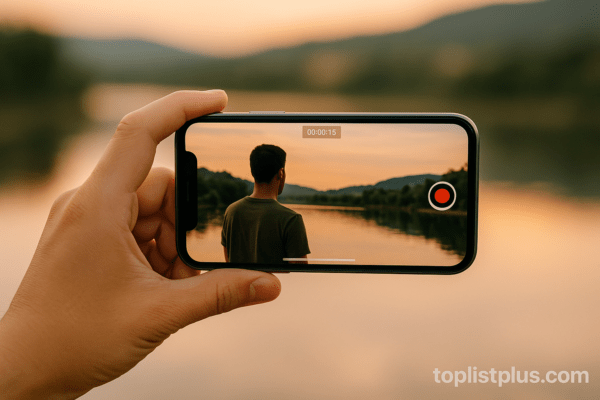
ฟังดูตลกแต่ได้ผลจริงครับ! เวลาเดินถ่ายวิดีโอ ให้ย่อเข่าลงเล็กน้อย เกร็งลำตัวส่วนบนให้แข็ง ล็อกข้อศอกไว้กับลำตัว (ใช้ลำตัวเป็นเหมือน Gimbal) แล้วเดินแบบส้นเท้าลงก่อนแล้วค่อยวางปลายเท้า (Heel-to-Toe) ค่อยๆ ย่องเหมือนนินจา วิธีนี้จะช่วยลดแรงกระแทกจากการเดิน ทำให้ภาพนิ่งขึ้นอย่างน่าอัศจรรย์
ใช้ Action Mode เมื่อจำเป็น
ตั้งแต่ iPhone 14 ขึ้นไป Apple ใส่ฟีเจอร์ Action Mode มาให้ (ไอคอนรูปคนวิ่ง) โหมดนี้จะครอปภาพเข้ามาเล็กน้อยและใช้ซอฟต์แวร์ช่วยกันสั่นระดับเทพ ชนิดที่ว่าวิ่งตามถ่ายเพื่อนเตะบอลภาพก็นิ่งกริบ! แต่ข้อควรระวังคือ Action Mode ต้องการแสงเยอะมากครับ ถ้าใช้ในที่ร่มภาพอาจจะแตกเป็น Noise ได้ ดังนั้นใช้กลางแจ้งแดดจัดๆ เวิร์กสุดครับ
การเคลื่อนกล้องพื้นฐานที่ควรรู้
- Pan (แพน): หมุนกล้องซ้าย-ขวา (ยืนอยู่กับที่ หมุนแค่เอว)
- Tilt (ทิลท์): ก้มกล้องลง-เงยกล้องขึ้น
- Dolly / Tracking: เดินเข้าหาวัตถุ หรือเดินถอยหลัง (ใช้ท่า Ninja Walk ช่วย)
- Truck: เดินสไลด์ไปด้านข้าง ขนานกับวัตถุ
ลองฝึกท่าพวกนี้ให้คล่องครับ รับรองว่าวิดีโอของคุณจะดูมีมิติและน่าสนใจกว่าการยืนถ่ายเฉยๆ แน่นอน
4. องค์ประกอบภาพและการเล่าเรื่อง (Composition)
เทคนิคถ่ายทำดีแล้ว แต่ถ้าจัดองค์ประกอบภาพไม่สวย งานก็ดูจืดชืดครับ วิธีถ่ายวิดีโอสวยด้วย iPhone ไม่ใช่แค่เรื่องเทคนิค แต่คือศิลปะ
📐 กฎสามส่วน (Rule of Thirds)
จำ Grid ที่ให้เปิดตอนแรกได้ไหมครับ? พยายามวางจุดสนใจของภาพ (เช่น หน้าคน, ดวงตา, วัตถุหลัก) ไว้ที่จุดตัดของเส้นทั้ง 4 จุด หรือวางแนวสายตาไว้บนเส้นแนวนอนด้านบน จะทำให้ภาพดูสมดุลและน่าสนใจกว่าการวางไว้ตรงกลางดื้อๆ (ยกเว้นต้องการความสมมาตร)
🛤️ เส้นนำสายตา (Leading Lines)
มองหาเส้นสายในธรรมชาติหรือสถาปัตยกรรม เช่น ถนน, ราวบันได, แนวรั้ว, ขอบโต๊ะ ให้เส้นเหล่านี้พุ่งไปหาจุดสนใจของเรา มันจะช่วยดึงดูดสายตาคนดูให้โฟกัสที่สิ่งที่เราต้องการนำเสนอครับ
🖼️ Foreground และ Background
อย่าปล่อยให้ฉากหน้าโล่งเกินไป ลองหาอะไรมาบังที่ด้านหน้ากล้องบ้าง (Foreground) เช่น ใบไม้, เสา, หรือไหล่คน เพื่อสร้างมิติ (Depth) ให้ภาพดูมีความลึก ไม่แบนราบ วิธีนี้จะทำให้วิดีโอจาก iPhone ดูมีความเป็น Cinematic สูงมากครับ
หากใครสนใจเรื่ององค์ประกอบภาพเพิ่มเติม ซึ่งใช้หลักการเดียวกับการถ่ายภาพนิ่ง สามารถเข้าไปศึกษาต่อได้ที่ วิธีถ่ายรูปสวยด้วย iPhone ครับ เทคนิคคล้ายกันมาก
5. ฟีเจอร์พิเศษและการตัดต่อ (Advanced Features)
มาถึงของเล่นที่ทำให้ iPhone โดดเด่นกว่าใคร นั่นคือโหมดพิเศษต่างๆ ที่ช่วยให้ วิธีถ่ายวิดีโอสวยด้วย iPhone เป็นเรื่องง่ายขึ้น
Cinematic Mode (โหมดภาพยนตร์)
นี่คือพระเอกของ iPhone รุ่นใหม่ๆ ครับ มันสามารถสร้างระยะชัดลึกชัดตื้น (หน้าชัดหลังเบลอ) ในวิดีโอได้เหมือนกล้องใหญ่ แถมยังเปลี่ยนจุดโฟกัสได้หลังจากถ่ายเสร็จแล้วด้วย! เคล็ดลับคือ ให้ตั้งค่า f-stop (มุมขวาบน) ให้อยู่ประมาณ f/2.8 – f/4.0 จะได้การเบลอที่ดูเป็นธรรมชาติที่สุด ถ้าปรับ f ต่ำกว่านี้ (เช่น f/2.0) ขอบอาจจะดูลอยๆ หลอกตาได้ครับ
อย่าลืมเรื่องเสียง (Audio)
วิดีโอภาพสวยแต่เสียงแย่ = คนกดปิดทันทีครับ ไมค์ของ iPhone นั้นดีอยู่แล้ว แต่เวลาถ่ายพยายามอย่าเอามือไปบังรูไมโครโฟน (อยู่ที่ท้ายเครื่องและข้างกล้องหลัง) ถ้าต้องถ่ายในที่ลมแรง หรือต้องการคุณภาพเสียงระดับโปร แนะนำให้หาไมค์แยกมาติดครับ ลองดูในบทความ อุปกรณ์เสริมที่ควรซื้อพร้อม iPhone เรามีแนะนำไว้เพียบ
การตัดต่อ (Editing)
ถ่ายมาสวยแล้ว ต้องมาปรุงรสด้วยการตัดต่อครับ ไม่จำเป็นต้องใช้คอมพิวเตอร์แรงๆ เลย แค่ใช้แอปฯ บน iPhone หรือ iPad อย่าง CapCut (ฟรีและใช้ง่ายมาก), VN, หรือ iMovie ก็สร้างงานระดับเทพได้ ตัดส่วนเกินออก ใส่เพลงประกอบที่เข้ากับอารมณ์ แค่นี้ก็สมบูรณ์แบบครับ
มุมมองจากผู้เชี่ยวชาญด้าน Video Creator
🎬 กลุ่ม Filmmaker และ Mobile Videographer
จากกระดานสนทนาและกลุ่มผู้ใช้งานจริงในต่างประเทศ เช่น Reddit (r/iPhoneography) และกลุ่มช่างภาพ Mobile ในไทย มีความเห็นตรงกันว่า:
- 💬 “กุญแจสำคัญของ iPhone ไม่ใช่ความละเอียด 4K แต่คือ Dynamic Range ที่กว้างมาก พยายามถ่ายในที่แสงดีๆ แล้ว iPhone จะให้ภาพที่กล้องใหญ่บางตัวยังอาย”
- 💬 “อย่าประมาทเลนส์ Telephoto (ซูม) การใช้เลนส์ซูม 3x หรือ 5x ถ่ายเจาะรายละเอียด จะทำให้วิดีโอเราดูไม่เหมือนถ่ายด้วยมือถือ เพราะ Perspective มันดูเป็นหนังมากกว่าเลนส์ Wide ปกติ”
บทวิเคราะห์จากทีมงาน ToplistPlus
“ในฐานะที่เราคลุกคลีกับสมาร์ทโฟนมาหลายรุ่น ต้องยอมรับครับว่า วิธีถ่ายวิดีโอสวยด้วย iPhone นั้นทำได้ง่ายกว่าฝั่ง Android พอสมควรในเรื่องความเสถียรของแอปฯ และความสมูทของการซูมเข้า-ออก (Zoom Transition) ที่ iPhone ทำได้เนียนตากว่ามาก หากคุณเป็นสาย Creator ที่เน้นความรวดเร็ว แต่ต้องการคุณภาพไฟล์ที่ไว้ใจได้ iPhone คือคำตอบที่จบที่สุดในตอนนี้ครับ โดยเฉพาะรุ่น iPhone 15 Pro ขึ้นไปที่ถ่าย Log file ได้ ยิ่งเปิดโลกการปรับสี (Color Grading) ไปอีกขั้นเลยทีเดียว”
บทสรุป: วิธีถ่ายวิดีโอสวยด้วย iPhone เริ่มต้นที่ “คุณ”
การเรียนรู้ วิธีถ่ายวิดีโอสวยด้วย iPhone ไม่ใช่เรื่องยากเลยครับ เพียงแค่คุณเข้าใจการตั้งค่าพื้นฐาน รู้จักมองหาแสงสวยๆ และฝึกการเคลื่อนไหวร่างกายให้นิ่ง เท่านี้ iPhone ในมือคุณก็จะกลายเป็นกล้องถ่ายหนังระดับเทพได้แล้ว อย่าลืมว่าอุปกรณ์เป็นแค่ส่วนหนึ่ง มุมมองและความคิดสร้างสรรค์ของคุณต่างหากที่สำคัญที่สุด ลองหยิบ iPhone ออกไปถ่าย ไปลองผิดลองถูก แล้วคุณจะสนุกกับการสร้างคอนเทนต์มากขึ้นครับ!
ถ้าเพื่อนๆ กำลังมองหา iPhone เครื่องใหม่มาลุยถ่ายวิดีโอ หรืออุปกรณ์เสริมเจ๋งๆ ลองเช็คราคาโปรโมชั่นล่าสุดได้ที่ปุ่มด้านล่างเลยครับ
(ราคาประมาณ ฿19,900 – ฿66,900 ขึ้นอยู่กับรุ่นและความจุ)
คำถามที่พบบ่อย (FAQ)
iPhone รุ่นเก่าถ่ายวิดีโอสวยไหม?
สวยแน่นอนครับ! ตั้งแต่ iPhone 11 ขึ้นมา คุณภาพวิดีโอถือว่ายังใช้งานได้ดีเยี่ยมในปัจจุบัน เพียงแค่ต้องใส่ใจเรื่องแสงให้มากขึ้นหน่อย เพราะเซนเซอร์อาจจะไม่ใหญ่เท่ารุ่นใหม่ๆ ครับ
จำเป็นต้องใช้แอปถ่ายวิดีโอเสียเงินไหม?
สำหรับมือใหม่ แอป Camera ติดเครื่องคือดีที่สุดแล้วครับ ใช้งานง่ายและเสถียร แต่ถ้าต้องการปรับค่าละเอียดแบบ Manual เช่น Shutter Speed หรือ ISO แนะนำแอป Blackmagic Camera (ฟรี) ของทางผู้ผลิตกล้องหนังระดับโลกครับ
ถ่ายวิดีโอ 4K เครื่องร้อนเร็ว ทำไงดี?
เป็นเรื่องปกติครับ โดยเฉพาะถ้าถ่ายกลางแดด แนะนำให้ถอดเคสออกขณะถ่ายเพื่อช่วยระบายความร้อน หรือลดความละเอียดลงมาเป็น 1080p ถ้าไม่ได้จำเป็นต้องใช้ 4K จริงๆ ครับ และลองเช็คข้อมูลเกี่ยวกับ ทริกยืดอายุแบต iPhone เพิ่มเติมเพื่อการจัดการพลังงานที่ดีขึ้นครับ
หมายเหตุจากผู้เขียน:
- รายละเอียดเรื่องฟีเจอร์ของกล้องแต่ละรุ่น ควรตรวจสอบเพิ่มเติมจาก Apple Thailand เพื่อข้อมูลที่อัปเดตที่สุดครับ
- บทความนี้เขียนขึ้นอย่างเป็นกลาง ไม่ได้รับการสนับสนุนหรือชี้นำจากแบรนด์ใด ๆ จุดประสงค์คือเพื่อให้ผู้อ่านได้รับข้อมูลเทคนิคการถ่ายวิดีโอที่เป็นประโยชน์มากที่สุด หากกดลิงก์เพื่อตรวจสอบราคา เราอาจได้รับค่าคอมมิชชั่นเพียงเล็กน้อยเพื่อสนับสนุนการทำงานและพัฒนาเว็บไซต์ของเรา แต่รับรองได้ว่าจะไม่กระทบต่อการจัดอันดับหรือคำแนะนำสินค้าแน่นอนครับ ทั้งนี้สามารถดูรายละเอียดเพิ่มเติมได้ใน นโยบายความเป็นส่วนตัว
- บทความนี้จัดทำโดยใช้ AI ช่วยในการรวบรวมและเรียบเรียงข้อมูลจากหลายแหล่งที่น่าเชื่อถือ อย่างไรก็ตาม หากมีข้อคลาดเคลื่อน แนะนำให้ตรวจสอบรายละเอียดเพิ่มเติมจากผู้ผลิตหรือร้านค้าโดยตรง ทั้งนี้ข้อมูลในบทความอ้างอิงจากฟีเจอร์และซอฟต์แวร์ iOS ช่วงล่าสุด ซึ่งอาจมีการเปลี่ยนแปลงได้ในอนาคต
- บางภาพในบทความนี้ (ที่เป็นภาพประกอบ Interface หรือตัวเครื่อง) อาจนำมาจากเว็บไซต์ทางการของแบรนด์ เพื่อใช้ประกอบการให้ความรู้และช่วยให้ผู้อ่านเห็นภาพชัดเจนยิ่งขึ้นเท่านั้น
- รวบรวมรีวิวและเทคนิคจากผู้ใช้งานจริง (เช่น ช่างภาพ, Vloggers ใน Community ต่างๆ) มาเรียบเรียงใหม่เพื่อให้ผู้อ่านเห็นภาพและนำไปปฏิบัติตามได้ง่ายที่สุด
