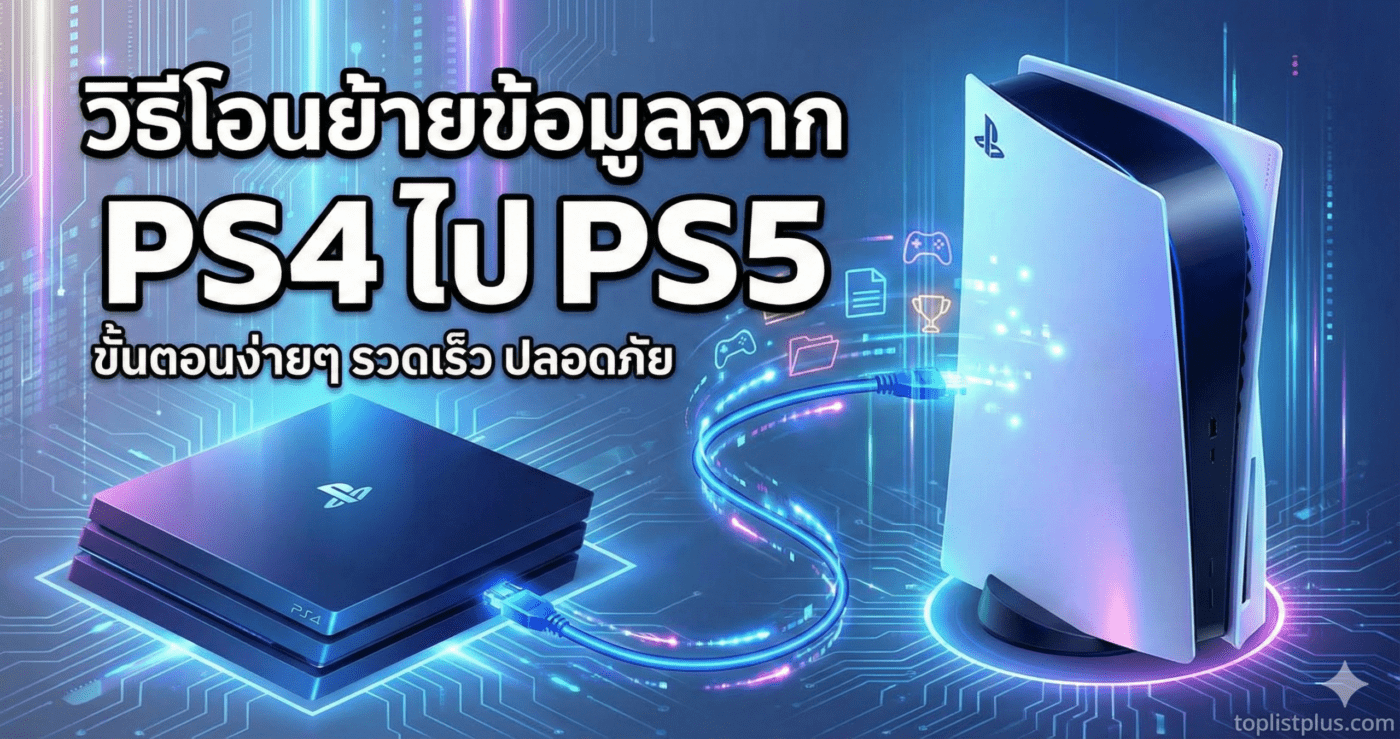
สวัสดีครับเพื่อน ๆ ชาวเกมเมอร์ทุกคน! ยินดีด้วยนะครับสำหรับใครที่เพิ่งจะถอยเครื่อง PlayStation 5 มาหมาด ๆ บอกเลยว่าความรู้สึกตอนแกะกล่องนี่มันฟินสุด ๆ ไปเลยใช่ไหมล่ะครับ? แต่ช้าก่อน… ความฟินอาจจะสะดุดกึก ถ้าเพื่อน ๆ นึกขึ้นได้ว่า “เฮ้ย! แล้วเซฟเกมเทพ ๆ ที่เล่นค้างไว้ใน PS4 ล่ะ? เกมที่ดองไว้ยังเล่นไม่จบจะทำยังไง?”
ใจเย็น ๆ ครับ อย่าเพิ่งตกใจไป เพราะวันนี้ผมจะมาแชร์ วิธีโอนย้ายข้อมูลจาก PS4 ไป PS5 แบบหมดเปลือก ชนิดที่ว่าจับมือทำกันทีละขั้นตอนเลยทีเดียว ไม่ว่าจะเป็นเซฟเกม, ตัวเกม, หรือแอคเคาท์ต่าง ๆ รับรองว่าทำตามแล้วข้อมูลมาครบ ไม่มีหายแน่นอนครับ ใครที่เป็นมือใหม่หัดย้าย หรือกังวลว่าจะทำผิด ๆ ถูก ๆ บทความนี้คือคำตอบครับ!
การเรียนรู้ วิธีโอนย้ายข้อมูลจาก PS4 ไป PS5 นั้นสำคัญมาก เพราะมันช่วยให้เราสานต่อความมันส์จากเครื่องเจนเก่าสู่เจนใหม่ได้อย่างไร้รอยต่อ แถมยังประหยัดเวลาไม่ต้องไปนั่งโหลดเกมใหม่ทั้งหมดด้วยครับ เอาล่ะ ถ้าพร้อมแล้ว เรามาลุยกันเลยดีกว่าครับ!
[ez-toc]สารบัญ: สิ่งที่คุณจะได้รู้ในบทความนี้
- 🎮 เตรียมตัวให้พร้อมก่อนย้ายบ้านให้เกม
- 🌐 วิธีที่ 1: การโอนย้ายผ่านเครือข่าย (Data Transfer) – วิธีมาตรฐาน
- 💾 วิธีที่ 2: ย้ายผ่าน External HDD/SSD – วิธีสำหรับคนเน็ตช้า
- ☁️ วิธีที่ 3: โหลดเซฟผ่าน PS Plus Cloud – สะดวกสุด ๆ
- 💡 ข้อควรระวังและคำแนะนำจากใจเพื่อน (Human Layer)
- 🏆 เปรียบเทียบวิธีโอนย้ายข้อมูลแบบไหนเวิร์คสุด?
เตรียมตัวให้พร้อมก่อนเริ่ม วิธีโอนย้ายข้อมูลจาก PS4 ไป PS5
ก่อนที่เราจะเริ่มลงมือทำ วิธีโอนย้ายข้อมูลจาก PS4 ไป PS5 มีเช็กลิสต์สำคัญที่เพื่อน ๆ ต้องทำก่อนครับ ไม่งั้นอาจจะงงตาแตกกลางทางได้ ขั้นตอนพวกนี้เหมือนการวอร์มอัพก่อนลงสนามจริงครับผม
- อัปเดต System Software: ทั้งเครื่อง PS4 และ PS5 ของเราต้องเป็นเวอร์ชันล่าสุดนะครับ เพื่อให้ระบบมันคุยกันรู้เรื่อง ถ้าใครยังไม่ได้อัปเดต รีบไปกด Update Now ด่วน ๆ เลยครับ
- ล็อกอินบัญชีเดียวกัน: สำคัญมาก! ทั้งสองเครื่องต้องล็อกอินเข้าใช้ PlayStation Network (PSN) ด้วยบัญชีเดียวกันนะครับ ห้ามใช้คนละไอดีเด็ดขาด ไม่งั้นโอนไม่ได้นะเออ
- เชื่อมต่อเครือข่ายเดียวกัน: ทั้ง PS4 และ PS5 ต้องต่อ Wi-Fi วงเดียวกัน หรือจะให้ดีที่สุดคือเสียบสาย LAN เข้ากับ Router ตัวเดียวกันครับ (เดี๋ยวผมจะบอกทริคเด็ดเรื่องสาย LAN ให้ในหัวข้อถัดไปครับ)
ถ้าใครกำลังมองหาเครื่องใหม่ หรือลังเลว่าจะซื้อรุ่นไหนดี ลองแวะไปอ่าน PS5 รุ่นไหนดี ดูก่อนได้นะครับ จะได้เลือกตัวที่ถูกใจที่สุดครับ
วิธีที่ 1: การโอนย้ายผ่านเครือข่าย (Data Transfer) – วิธีมาตรฐานที่ Sony แนะนำ
นี่คือ วิธีโอนย้ายข้อมูลจาก PS4 ไป PS5 ที่เป็นทางการและครอบคลุมที่สุดครับ วิธีนี้จะย้ายได้ทั้งตัวเกม, เซฟเกม, และการตั้งค่าผู้ใช้ต่าง ๆ มาดูขั้นตอนกันเลยครับ
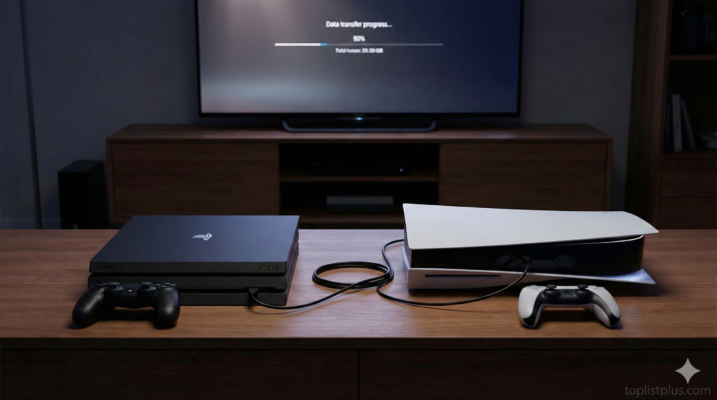
ขั้นตอนการทำ Data Transfer
- เปิดเครื่อง PS4 และ PS5 พร้อมกัน
- บน PS5 ให้ไปที่ Settings (การตั้งค่า) > System (ระบบ) > System Software (ซอฟต์แวร์ระบบ) > Data Transfer (การโอนย้ายข้อมูล)
- กด Continue ระบบจะเริ่มค้นหาเครื่อง PS4 ของเราที่อยู่ในเครือข่ายเดียวกันครับ
- เมื่อเจอแล้ว ระบบจะบอกให้เราไปกดปุ่ม Power บนเครื่อง PS4 ค้างไว้ 1 วินาที (จนได้ยินเสียง “ติ๊ด”) เพื่อยืนยันตัวตน
- กลับมาที่หน้าจอ PS5 เลือกข้อมูลที่ต้องการย้าย (Games, Save Data) แล้วกด Start Transfer ได้เลย!
💡 ทริคเด็ดจากเพื่อน: แม้ว่าเราจะทำผ่าน Wi-Fi ได้ แต่ผมแนะนำสุดใจเลยว่า “ให้ใช้สาย LAN เสียบเชื่อมต่อระหว่างตูดเครื่อง PS4 กับ PS5 โดยตรง” ครับ! วิธีนี้จะทำให้การทำ วิธีโอนย้ายข้อมูลจาก PS4 ไป PS5 เร็วขึ้นแบบติดจรวด ช่วยลดเวลาจากหลายชั่วโมงเหลือไม่กี่นาทีได้เลยนะ ใครมีสาย LAN เหลือ ๆ ลองเอามาเสียบดูครับ
ระหว่างที่รอโอนข้อมูล ถ้าเน็ตบ้านใครยังไม่แรงสะใจ ลองไปดู วิธีตั้งค่า PS5 ให้ภาพสวยและเน็ตแรงที่สุด รอพลาง ๆ ได้เลยครับ ปรับเสร็จเครื่องพร้อมเล่นพอดี!
วิธีที่ 2: ย้ายผ่าน External HDD/SSD – ทางเลือกของคนฉลาดเลือก
สำหรับเพื่อน ๆ ที่เคยใช้ External Hard Drive เก็บเกมบน PS4 อยู่แล้ว ขอบอกว่า วิธีโอนย้ายข้อมูลจาก PS4 ไป PS5 ด้วยวิธีนี้คือสวรรค์ครับ! เพราะมันคือระบบ “Plug and Play” อย่างแท้จริง
ทำไมวิธีนี้ถึงดี?
เพราะเกม PS4 ส่วนใหญ่เราสามารถเล่นบน External Drive ได้เลยโดยไม่ต้องย้ายลง SSD ภายในเครื่อง PS5 ครับ ซึ่งจะช่วยประหยัดพื้นที่อันมีค่าในเครื่อง PS5 ไว้ลงเกม Next-Gen แท้ ๆ ได้ด้วย
ขั้นตอนง่าย ๆ:
- ถอด External HDD/SSD จากเครื่อง PS4 (อย่าลืมกด Stop Using Extended Storage ในเมนู PS4 ก่อนถอดนะ เดี๋ยวข้อมูลพัง)
- เสียบเข้าที่ช่อง USB ด้านหลังของเครื่อง PS5
- รอสักครู่ ระบบจะมองเห็นเกมทั้งหมดทันที พร้อมเล่น!
ถ้าใครยังไม่มี External ดี ๆ หรือของเก่ามันช้าจนหงุดหงิด ลองเช็ค External HDD สำหรับ PS4 รุ่นไหนดี หรือถ้าอยากอัปเกรดความเร็วแบบสุดจัด แนะนำให้ดู SSD สำหรับ PS5 ยี่ห้อไหนดี ไว้เป็นตัวเลือกเสริมความแรงครับ
วิธีที่ 3: โหลดเซฟผ่าน PS Plus Cloud – สะดวกสุดสำหรับสมาชิก
สำหรับใครที่เป็นสมาชิก PlayStation Plus อยู่แล้ว วิธีโอนย้ายข้อมูลจาก PS4 ไป PS5 โดยเฉพาะ “เซฟเกม” จะง่ายมาก ๆ ครับ เหมือนเราฝากของไว้บนเมฆ แล้วไปหยิบลงมาเมื่อไหร่ก็ได้
ขั้นตอนการทำ:
- บน PS4: ไปที่ Settings > Application Saved Data Management > Auto-Upload (หรือจะเลือกอัปโหลดเองทีละเกมก็ได้ครับ)
- บน PS5: ไปที่ Settings > Saved Data and Game/App Settings > Saved Data (PS4) > Cloud Storage > Download to Console
- เลือกเซฟเกมที่ต้องการ แล้วกด Download โลด!
ใครที่ยังงง ๆ เรื่องแพ็กเกจ PS Plus ว่าสมัครแบบไหนดี ลองไปอ่านเจาะลึกที่ เจาะลึก PS Plus: Essential / Extra / Deluxe สมัครอันไหนคุ้ม? ได้เลยครับ เขียนไว้ละเอียดมาก
💡 ข้อควรระวังและคำแนะนำจากใจเพื่อน (Human Layer)
เอาล่ะครับ ถึงตรงนี้ผมอยากจะแชร์ประสบการณ์ส่วนตัวที่เจอมากับตัว เพื่อให้เพื่อน ๆ ไม่ต้องมานั่งกุมขมับตอนทำ วิธีโอนย้ายข้อมูลจาก PS4 ไป PS5 ครับ เรื่องพวกนี้คู่มือทางการบางทีก็ไม่ได้บอกไว้
🚫 ระวัง! เรื่องถ้วยรางวัล (Trophies)
หลายคน (รวมถึงผม) ย้ายมา PS5 เพราะอยากเล่นเกมเวอร์ชันอัปเกรด กราฟิกสวย ๆ ใช่ไหมครับ? แต่ต้องระวังนะ “เซฟเกมย้ายมาได้ แต่ถ้วยรางวัลบางเกมอาจไม่เด้งตามมา” ครับ! บางเกมพอโหลดเซฟปุ๊บ ถ้วยเด้งรัว ๆ จน Platinum อีกรอบ แต่บางเกมต้องเล่นใหม่เก็บใหม่หมดเลย เช็คข้อมูลแต่ละเกมให้ดีก่อนย้ายนะครับ
🎮 เวอร์ชันเกม PS4 vs PS5
อันนี้สำคัญมากครับ เวลาเราใส่แผ่น PS4 เข้าเครื่อง PS5 เครื่องมันจะติดตั้งเกมเวอร์ชัน PS4 ให้ก่อนโดยอัตโนมัติ ถ้าเกมนั้นมี “Free Upgrade” เป็นเวอร์ชัน PS5 เพื่อน ๆ ต้องไปกดเคลมและดาวน์โหลดเวอร์ชัน PS5 แยกต่างหากนะครับ อย่าเผลอเล่นเวอร์ชัน PS4 ไปตั้งไกล มารู้ตัวอีกที อ้าว! ไม่ได้เล่นแบบภาพสวยสุดนี่นา (เจ็บใจสุด ๆ)
พูดถึงเกมอัปเกรด ถ้าใครอยากลองของแรง ลองไปอ่านรีวิวเกมที่ภาพสวยบาดตาอย่าง รีวิวเกม Marvel’s Spider-Man 2 บน PS5 หรือจะเป็นเกมผจญภัยสุดขอบฟ้าอย่าง รีวิวเกม Horizon Forbidden West บน PS5 ดูครับ จะเห็นเลยว่าการย้ายมา PS5 มันคุ้มค่าแค่ไหน
🏆 เปรียบเทียบวิธีโอนย้ายข้อมูลแบบไหนเวิร์คสุด?
เพื่อให้เห็นภาพชัดเจน ผมสรุปคะแนนความน่าใช้ของแต่ละ วิธีโอนย้ายข้อมูลจาก PS4 ไป PS5 มาให้ดูกันครับ จากการใช้งานจริงของผมและเพื่อน ๆ ในก๊วนครับ
| วิธีการโอนย้าย | ความเร็ว | ความง่าย | ค่าใช้จ่าย | คะแนนรวม |
|---|---|---|---|---|
| Data Transfer (LAN Cable) | ⭐⭐⭐⭐⭐ (เร็วมาก) |
⭐⭐⭐⭐ (ต้องมีสาย) |
ฟรี | 9.5/10 |
| Data Transfer (Wi-Fi) | ⭐⭐ (ช้า-ปานกลาง) |
⭐⭐⭐⭐⭐ (กดปุ่มจบ) |
ฟรี | 7/10 |
| External HDD/SSD | ⭐⭐⭐⭐⭐ (เสียบปุ๊บเล่นปั๊บ) |
⭐⭐⭐⭐⭐ (ง่ายสุด) |
ต้องมีอุปกรณ์ | 9/10 |
| PS Plus Cloud | ⭐⭐⭐ (ขึ้นอยู่กับเน็ต) |
⭐⭐⭐⭐ | เสียค่าสมาชิก | 8/10 |
มุมมองจากผู้เชี่ยวชาญ: โอนย้ายยังไงให้ปัง?
💬 เสียงจากคอมมูนิตี้ PlayStation (Reddit & Pantip)
“จากประสบการณ์ของผู้ใช้งานใน Reddit หลายคนแนะนำตรงกันว่า ถ้าคุณมีเกม PS4 เยอะมาก ๆ (ระดับ 500GB ขึ้นไป) การเสียบสาย LAN เชื่อมต่อระหว่างเครื่องคือ The Best Choice ครับ เพราะ Wi-Fi บางทีมันเหวี่ยงและอาจใช้เวลาข้ามวันได้เลย”
📝 บทวิเคราะห์จากทีมงาน ToplistPlus
“ทีมงานมองว่า วิธีโอนย้ายข้อมูลจาก PS4 ไป PS5 ที่ดีที่สุดคือการผสมผสานครับ คือใช้ Cloud Storage สำหรับเซฟเกม เพราะมันเร็วและง่าย ไม่ต้องต่อสายให้ยุ่งยาก ส่วนตัวเกม (Game Data) ถ้ามี External HDD เดิมอยู่แล้ว ให้เสียบเล่นต่อเลยครับ ไม่ต้องโอนลงเครื่อง PS5 ให้เปลืองที่ เก็บ SSD แรง ๆ ของ PS5 ไว้ลงเกมใหม่ ๆ อย่าง Stellar Blade หรือ Final Fantasy VII Rebirth ดีกว่าครับ”
บทสรุป: เริ่มต้นยุคใหม่กับ PS5 ได้อย่างมั่นใจ
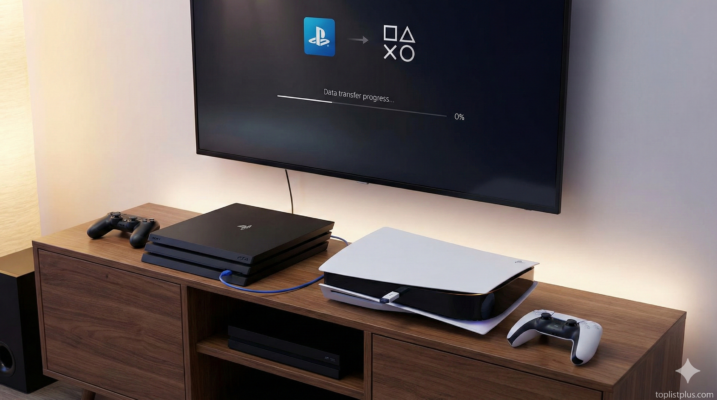
เห็นไหมครับว่า วิธีโอนย้ายข้อมูลจาก PS4 ไป PS5 ไม่ได้ยากอย่างที่คิดเลย! แค่เตรียมตัวให้พร้อม เลือกวิธีที่เหมาะกับอุปกรณ์ที่เรามี เท่านี้ข้อมูลเกมสุดรักสุดหวงก็จะตามมาอยู่บนเครื่องใหม่แบบครบถ้วน ไม่ต้องเริ่มนับหนึ่งใหม่ให้เสียอารมณ์ครับ
สุดท้ายนี้ ขอให้เพื่อน ๆ สนุกกับการเล่นเกมบน PS5 นะครับ ภาพสวย โหลดไว จอยสั่นสะใจแน่นอน! และถ้าใครกำลังมองหาทีวีใหม่มาคู่กับ PS5 เพื่อดึงศักยภาพกราฟิกออกมาให้สุด อย่าลืมแวะไปดู ทีวีเล่นเกม ยี่ห้อไหนดี กันด้วยนะครับ
ถ้าชอบบทความนี้ อย่าลืมแชร์ไปให้เพื่อนที่กำลังจะถอย PS5 อ่านกันด้วยนะครับ! แล้วเจอกันใหม่บทความหน้าครับผม!
หมายเหตุจากผู้เขียน:
- ข้อมูลเกี่ยวกับขั้นตอนทางเทคนิคและการตั้งค่าต่าง ๆ อ้างอิงจากคู่มือการใช้งานของ Sony PlayStation อย่างเป็นทางการ แต่อาจมีการเปลี่ยนแปลงตามเวอร์ชันของซอฟต์แวร์ระบบ (Firmware) ในอนาคต
- ToplistPlus เป็นเว็บไซต์รีวิวที่มุ่งเน้นการนำเสนอข้อมูลจริง เพื่อช่วยให้ผู้อ่านและเกมเมอร์ชาวไทยตัดสินใจและแก้ปัญหาการใช้งานได้อย่างถูกต้อง
- บทความนี้จัดทำขึ้นโดยไม่มีการรับการสนับสนุนทางการเงินจาก Sony หรือร้านขายเกมใด ๆ หากมีลิงก์สินค้า อาจเป็นลิงก์ในโปรแกรม Affiliate ซึ่งเว็บไซต์อาจได้รับค่าคอมมิชชั่นเล็กน้อยเพื่อสนับสนุนการดำเนินงาน โดยไม่ส่งผลต่อเนื้อหาและความเป็นกลางครับ
- บทความนี้ใช้ Ai เป็นเครื่องมือช่วยในการรวบรวมและเรียบเรียงข้อมูลขั้นตอนการโอนย้ายข้อมูล เพื่อความครบถ้วนและแม่นยำที่สุด แต่ภาษาและคำแนะนำเพิ่มเติมถูกปรับปรุงโดยทีมงานที่เป็นผู้เล่นเกมจริงครับ
- คะแนนความง่ายและความเร็วในตารางเปรียบเทียบ เป็นการประเมินจากประสบการณ์การใช้งานจริงของทีมงานและข้อมูลจากคอมมูนิตี้ผู้เล่นเกมในไทย
- ภาพประกอบในบทความนี้เป็นภาพจำลอง (Mockup) หรือภาพจากเว็บไซต์ทางการ เพื่อใช้ประกอบคำอธิบายเท่านั้น
