สวัสดีครับเพื่อน ๆ ทุกคน! เชื่อว่าหลายคนต้องเคยเจอปัญหาชวนปวดหัวแบบนี้แน่นอน… กำลังเล่น ROV ตีป้อมอยู่ดี ๆ ปิงขึ้นแดงเถือก หรือกำลังดูซีรีส์เกาหลีฉากฟิน ๆ ภาพดันหมุนติ้ว ๆ ค้างซะงั้น ทั้ง ๆ ที่นั่งอยู่ในบ้านตัวเองแท้ ๆ แต่สัญญาณ WiFi ดันขีดเดียวบ้าง หายบ้าง อาการแบบนี้แหละครับที่เรียกว่า “วิธีแก้ WiFi มือถืออ่อน” คือสิ่งที่คุณกำลังตามหาอยู่!
ผมเองก็เคยเป็นหนึ่งในนั้นครับ หัวร้อนแทบปาโทรศัพท์ทิ้ง (แต่ทำไม่ได้ครับ แพง 555) นั่งหงุดหงิดว่าทำไมจ่ายค่าเน็ตเดือนละตั้งหลายร้อย แต่ทำไมคุณภาพที่ได้มันไม่คุ้มค่าเอาซะเลย จะโทษค่ายเน็ตอย่างเดียวก็ไม่ถูกเสมอไป เพราะบางทีปัญหาอาจจะอยู่ที่ “จุดเล็ก ๆ” ที่เรามองข้ามไปก็ได้ครับ
วันนี้ผมเลยรวบรวมเคล็ดลับและเทคนิคแบบจัดเต็ม ชนิดที่ว่าเพื่อนแนะนำเพื่อน เอาให้รู้ดำรู้แดงกันไปเลยว่าทำไมเน็ตถึงช้า และเราจะจัดการกับมันยังไง บทความนี้ผมจะพาไปเจาะลึก วิธีแก้ WiFi มือถืออ่อน ตั้งแต่ระดับพื้นฐานที่ใครก็ทำได้ ไปจนถึงเทคนิคขั้นเทพที่จะเปลี่ยนบ้านคุณให้เป็นสวรรค์แห่งการเล่นเน็ต ไม่ว่าคุณจะใช้ โทรศัพท์ รุ่นไหนดี อยู่ หรือใช้เน็ตค่ายไหน ก็สามารถนำไปปรับใช้ได้แน่นอนครับ เตรียมมือถือของคุณให้พร้อม แล้วมาเริ่มภารกิจกู้ชีพ WiFi กันเลย!
[ez-toc]1. เช็กให้ชัวร์! ปัญหาอยู่ที่ “มือถือ” หรือ “เราเตอร์”?
ก่อนจะไปถึงขั้นตอนการแก้ไข เราต้องรู้สาเหตุที่แท้จริงก่อนครับ เพื่อน ๆ ลองสังเกตง่าย ๆ แบบนี้ครับว่า วิธีแก้ WiFi มือถืออ่อน ควรเริ่มที่จุดไหน:
- 📲 อาการที่มือถือ: ถ้าคนอื่นในบ้านเล่นเน็ตได้ปกติ ลื่นปรื๊ด แต่เราหมุนติ้วอยู่คนเดียว หรือเดินไปใกล้เราเตอร์แล้วสัญญาณก็ยังไม่เต็ม อันนี้มีแนวโน้มสูงว่าเป็นที่เครื่องเราครับ โดยเฉพาะถ้าใครใช้รุ่นเก่ามาก ๆ อาจจะต้องมองหา โทรศัพท์ ราคาไม่เกิน 5000 รุ่นไหนดี มาเปลี่ยนใหม่สักเครื่อง เพราะชิปรับสัญญาณอาจจะเสื่อมสภาพตามกาลเวลา
- 📡 อาการที่เราเตอร์: ถ้าทุกคนในบ้านบ่นเหมือนกันหมดว่าเน็ตช้า สัญญาณหลุดบ่อย หรือต่อ WiFi แล้วขึ้นว่า “No Internet Connection” อันนี้ชัดเลยครับ จำเลยคือเจ้ากล่องเราเตอร์ หรือสัญญาณจากผู้ให้บริการนั่นเอง
การเข้าใจจุดนี้สำคัญมากครับ เพราะถ้าเราแก้ผิดจุด ต่อให้ทำตาม 100 วิธีแก้ WiFi มือถืออ่อน ก็อาจจะไม่เห็นผลครับ
2. เทคนิคพื้นฐาน: ง่ายแต่ได้ผลจริง (ทำก่อนเลย!)
บางครั้งเส้นผมก็บังภูเขาครับ วิธีที่ดูเบสิกที่สุดนี่แหละที่ช่วยชีวิตเรามานักต่อนักแล้ว มาดูกันครับว่ามีอะไรบ้าง
2.1 รีสตาร์ทมือถือและเราเตอร์
ฟังดูเหมือนกำปั้นทุบดินนะครับ แต่เชื่อผมเถอะ การรีสตาร์ทคือการเคลียร์ Cache และคืนค่าการทำงานของระบบให้สดใหม่ สำหรับเราเตอร์ ให้ถอดปลั๊กทิ้งไว้สัก 1-2 นาที (นับ 1 ถึง 100 ในใจช้า ๆ) แล้วเสียบใหม่ รอไฟสถานะขึ้นครบ แล้วลองเทสดูครับ ถ้าสัญญาณกลับมาเต็มเปี่ยม แสดงว่าเราเตอร์แค่อาจจะ “แฮงค์” จากการเปิดใช้งานนานเกินไปครับ
2.2 ถอดเคสหนา ๆ ออกก่อน
เพื่อน ๆ คนไหนที่ชอบใส่เคสกันกระแทกหนา ๆ หรือเคสที่มีส่วนผสมของโลหะ (Metal Bumper) ต้องระวังครับ วัสดุพวกนี้คือตัวกั้นสัญญาณชั้นดีเลย โดยเฉพาะถ้ามือถือของเรารับสัญญาณไม่ค่อยดีอยู่แล้ว การใส่เคสทับเข้าไปอีกก็เหมือนเอาผ้าห่มไปคลุมเสาอากาศครับ ลองถอดเคสออกแล้วเช็กสัญญาณดู ถ้าขีด WiFi เพิ่มขึ้น ก็ถึงเวลาเปลี่ยนเคสแล้วครับ อาจจะลองดู เคสกันกระแทก ยี่ห้อไหนดี ที่ออกแบบมาให้ไม่บังเสาสัญญาณดูนะครับ
2.3 ลืมเครือข่ายแล้วต่อใหม่ (Forget Network)
บางทีการตั้งค่า IP หรือ DNS เก่าที่ค้างอยู่ในเครื่องอาจทำให้การเชื่อมต่อรวนได้ครับ
วิธีทำ: เข้าไปที่ ตั้งค่า (Settings) > WiFi > เลือกชื่อ WiFi ของเรา > กด “ลืมเครือข่ายนี้” (Forget This Network) > แล้วกดเชื่อมต่อใหม่อีกครั้ง ใส่รหัสผ่านให้ถูกต้อง วิธีนี้เป็นหนึ่งใน วิธีแก้ WiFi มือถืออ่อน ที่ได้ผลดีมาก ๆ ครับ

3. ฮวงจุ้ยเราเตอร์: วางผิดที่ ชีวิตเปลี่ยน
ตำแหน่งการวางเราเตอร์มีผลต่อความแรงของสัญญาณถึง 80% เลยนะครับ ถ้าคุณเอาเราเตอร์ไปซุกไว้ในตู้เก็บของใต้ทีวี หรือวางไว้ที่มุมอับของบ้าน สัญญาณ WiFi คงต้องร้องไห้แน่นอนครับ มาดูเช็กลิสต์การวางเราเตอร์ที่ถูกต้องกันครับ
- วางให้สูงเข้าไว้: คลื่น WiFi ส่งสัญญาณแบบกระจายออกและตกลงสู่พื้นเหมือนร่ม การวางไว้บนชั้นวางของสูง ๆ หรือติดผนัง จะช่วยให้สัญญาณกระจายได้ทั่วถึงกว่าวางบนพื้นครับ
- อยู่กลางบ้านดีที่สุด: พยายามหาจุดกึ่งกลางของบ้าน เพื่อให้สัญญาณไปถึงทุกห้อง ถ้าวางไว้ริมหน้าต่าง สัญญาณครึ่งหนึ่งจะหายไปนอกบ้านครับ
- หลีกเลี่ยงสิ่งกีดขวาง: กำแพงคอนกรีต ตู้ปลา กระจกเงา และไมโครเวฟ คือศัตรูตัวฉกาจของ WiFi ครับ พยายามอย่าวางเราเตอร์ใกล้สิ่งเหล่านี้ โดยเฉพาะไมโครเวฟที่ใช้คลื่นความถี่ 2.4GHz เหมือนกัน เปิดเวฟข้าวทีไร เน็ตหลุดทุกที!
- ปรับเสาสัญญาณ: ถ้าเราเตอร์มีเสา อย่าชี้ขึ้นฟ้าตรง ๆ ทั้งหมดครับ ให้ลองปรับแบบสลับกัน อันหนึ่งตั้งตรง อันหนึ่งเอียง 45 องศา หรือแนวนอน เพื่อให้ครอบคลุมการรับสัญญาณของมือถือทั้งแนวตั้งและแนวนอนครับ
ถ้าใครที่บ้านมีหลายชั้น และสัญญาณชั้น 2 อ่อนมาก อาจจะต้องพิจารณาใช้ เราเตอร์ใส่ซิม ยี่ห้อไหนดี มาช่วยเสริม หรือขยับไปใช้ Mesh WiFi จะแก้ปัญหาได้ตรงจุดกว่าครับ
4. เลือกคลื่นให้ถูก: 2.4GHz vs 5GHz เลือกยังไงให้เน็ตพุ่ง?
เราเตอร์สมัยใหม่เกือบทั้งหมดเป็นแบบ Dual Band คือปล่อยสัญญาณได้ 2 คลื่นครับ ซึ่งการเลือกใช้ให้ถูกกับสถานการณ์คือ วิธีแก้ WiFi มือถืออ่อน ที่เห็นผลทันตาเห็นเลยครับ
| คุณสมบัติ | คลื่น 2.4GHz | คลื่น 5GHz |
|---|---|---|
| ความเร็ว (Speed) | ปานกลาง (เน้นใช้งานทั่วไป) | เร็วมาก! (เหมาะกับดูหนัง 4K, เกม) |
| ระยะส่งสัญญาณ | ไกล ทะลุกำแพงได้ดี | สั้น แพ้สิ่งกีดขวาง |
| สัญญาณรบกวน | เยอะ (ชนกับบลูทูธ, ไมโครเวฟ) | น้อย ช่องสัญญาณโล่งกว่า |
| เหมาะสำหรับ | เล่นเฟซ, ไลน์, อยู่ห่างเราเตอร์ | เล่นเกม ROV/PUBG, ดู YouTube HD |
สรุปทริค:
- ถ้าคุณนั่งเล่นเกมอยู่ใกล้เราเตอร์ หรืออยู่ในห้องเดียวกัน ให้จับ WiFi ที่ลงท้ายด้วย _5G หรือ 5GHz ทันทีครับ รับรองว่าลื่นหัวแตก!
- แต่ถ้าคุณอยู่คนละชั้นกับเราเตอร์ หรือเข้าห้องน้ำที่ประตูปิดทึบ ให้สลับมาใช้ 2.4GHz ครับ แม้สปีดจะช้ากว่า แต่สัญญาณจะนิ่งกว่า ไม่หลุดง่ายครับ
สำหรับใครที่ใช้มือถือรุ่นใหม่ ๆ อย่าง โทรศัพท์ WiFi 6 รุ่นไหนดี จะสามารถจัดการสลับคลื่นพวกนี้ได้ฉลาดขึ้นครับ
5. ปรับแต่งค่าในมือถือ: เปลี่ยน DNS เร่งความเร็ว
บางครั้งเน็ตเราแรง แต่เข้าเว็บช้า เข้าเกมช้า อาจจะเป็นที่ DNS Server ของผู้ให้บริการอินเทอร์เน็ตทำงานหนักครับ การเปลี่ยนไปใช้ DNS สากลที่เสถียรกว่า เป็นอีกหนึ่ง วิธีแก้ WiFi มือถืออ่อน ที่เซียนไอทีนิยมใช้กัน
วิธีเปลี่ยน DNS (สำหรับ Android และ iOS)
DNS ยอดนิยมที่แนะนำ:
- Google DNS: 8.8.8.8 และ 8.8.4.4
- Cloudflare DNS (เน้นเร็ว): 1.1.1.1 และ 1.0.0.1
ขั้นตอนสำหรับ Android: ไปที่ การตั้งค่า > เครือข่ายและอินเทอร์เน็ต > WiFi > กดค้างที่ชื่อ WiFi หรือกดไอคอนฟันเฟือง > ขั้นสูง (Advanced) > การตั้งค่า IP เปลี่ยนจาก DHCP เป็น Static > ตรงช่อง DNS 1 และ DNS 2 ให้ใส่เลขด้านบนลงไป
ขั้นตอนสำหรับ iOS (iPhone/iPad): ไปที่ Settings > WiFi > กดปุ่มตัว (i) หลังชื่อ WiFi > เลื่อนลงมาที่ Configure DNS > เลือก Manual > ลบอันเก่าออก > กด Add Server แล้วใส่เลข DNS ใหม่ลงไป > กด Save
ลองดูนะครับ วิธีนี้อาจจะไม่ได้เพิ่มความเร็วเน็ตในแง่ Mbps แต่จะช่วยให้การตอบสนอง (Ping) ดีขึ้น เข้าเว็บไวขึ้นอย่างเห็นได้ชัดครับ ถ้าใครใช้ iPhone รุ่นไหนดี อยู่ เมนูอาจจะซับซ้อนนิดหน่อย แต่คุ้มค่าที่จะลองครับ
6. ทางออกสุดท้าย: อัปเกรดอุปกรณ์ (เสียเงินแต่จบ!)
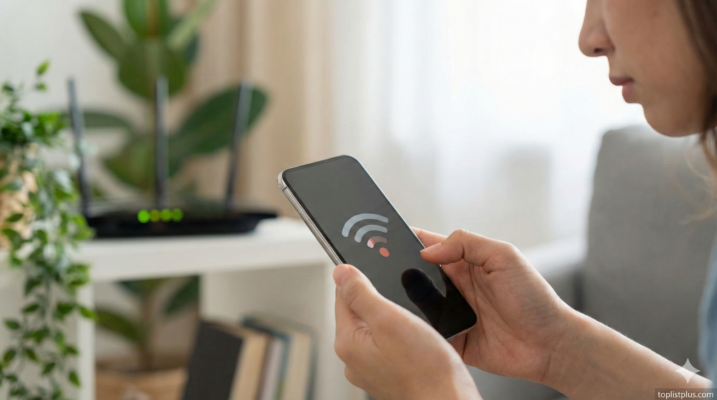
ถ้าทำมาทุกวิธีแล้ว แต่ วิธีแก้ WiFi มือถืออ่อน ก็ยังไม่ได้ผล เป็นไปได้สูงว่าอุปกรณ์รับ-ส่งสัญญาณของคุณอาจจะเก่าเกินแกง หรือบ้านของคุณมีจุดอับสัญญาณที่แก้ยากจริง ๆ ลองพิจารณาตัวช่วยเหล่านี้ครับ
6.1 WiFi Repeater / Extender (ตัวขยายสัญญาณ)
อุปกรณ์ตัวเล็ก ๆ ราคาหลักร้อย เสียบปลั๊กปุ๊บ รับสัญญาณจากเราเตอร์มาขยายต่อ เหมาะสำหรับแก้ไขจุดอับสัญญาณเฉพาะจุด เช่น ในห้องนอน หรือห้องครัว แต่ข้อเสียคือความเร็วอาจจะตกลงบ้างนะครับ
6.2 Mesh WiFi (เจ็บแต่จบ)
นี่คือเทคโนโลยีใหม่ที่กำลังมาแรงครับ เป็นการวางตัวกระจายสัญญาณหลายจุดในบ้าน ให้ทำงานร่วมกันเป็นตาข่าย (Mesh) เดินไปไหนในบ้าน เน็ตก็เต็มเปี่ยม ไม่มีการหลุดเมื่อเปลี่ยนจุด เหมาะกับบ้านหลังใหญ่ หรือบ้านหลายชั้นครับ
6.3 เปลี่ยนมือถือใหม่
บางครั้งปัญหาก็อยู่ที่ “เสาอากาศในมือถือ” ของเราเองครับ มือถือรุ่นใหม่ ๆ จะรองรับเทคโนโลยี WiFi 6 หรือ WiFi 7 ที่รับส่งข้อมูลได้เร็วกว่า เสถียรกว่า และประหยัดแบตเตอรี่กว่า ถ้าคุณใช้มือถือมา 4-5 ปีแล้ว อาจจะถึงเวลาที่ต้องมองหา มือถือ คุ้มค่า รุ่นไหนดี สักเครื่องเพื่อประสบการณ์ที่ดีกว่าครับ
มุมมองจากผู้เชี่ยวชาญด้านเครือข่าย
จากการรวบรวมข้อมูลจากบอร์ดสนทนาด้านไอทีชื่อดังและกลุ่ม “Network Engineer Thailand” ผู้เชี่ยวชาญหลายท่านให้ความเห็นตรงกันเกี่ยวกับเรื่อง วิธีแก้ WiFi มือถืออ่อน ว่า:
“คนส่วนใหญ่มักเข้าใจผิดว่า ‘เน็ตไม่แรง’ แปลว่าต้องซื้อแพ็กเกจเพิ่ม แต่ความจริงแล้ว 70% ของปัญหาเกิดจาก ‘Channel Congestion’ หรือสัญญาณชนกัน โดยเฉพาะในคอนโดหรือหมู่บ้านจัดสรรที่มี WiFi เป็นสิบ ๆ ชื่อ การโหลดแอปฯ ประเภท WiFi Analyzer มาเช็กว่า Channel ไหนว่าง แล้วตั้งค่าเราเตอร์ไปใช้ช่องนั้น คือวิธีแก้ที่ได้ผลดีที่สุดและไม่ต้องเสียเงินสักบาท”
บทวิเคราะห์จากทีมงาน ToplistPlus
จากประสบการณ์ของทีมงาน การแก้ปัญหา WiFi อ่อนบนมือถือ ต้องเริ่มจาก “Software” ก่อนเสมอครับ (รีสตาร์ท, ตั้งค่า DNS, เลือกคลื่น 5GHz) เพราะเป็นวิธีที่ทำได้ทันที ถ้าไม่หายค่อยขยับไปที่ “Physical” (ย้ายที่วางเราเตอร์) และจบที่ “Hardware” (ซื้ออุปกรณ์เพิ่ม) เราเห็นด้วยกับผู้เชี่ยวชาญว่าการแย่งช่องสัญญาณคือปัญหาใหญ่ที่คนมองข้าม ลองโหลดแอปมาสแกนดูก่อนครับ อาจจะประหยัดเงินค่า Mesh WiFi ได้หลายพันเลย!
คำถามที่พบบ่อย (FAQ) เกี่ยวกับ WiFi มือถือ
Q: ใช้ 5G แทน WiFi ไปเลยดีกว่าไหม?
A: ถ้าคุณมีแพ็กเกจเน็ตไม่อั้น 5G มักจะเร็วกว่าและเสถียรกว่า WiFi บ้านที่มีคนแย่งกันใช้เยอะ ๆ ครับ แต่ข้อเสียคือเครื่องจะร้อนไวและแบตหมดเร็ว ถ้าอยู่บ้าน WiFi ยังไงก็ประหยัดแบตกว่าครับ ลองดู โทรศัพท์ 5G รุ่นไหนดี ไว้เป็นตัวเลือกสำรองเวลาน็ตบ้านล่มก็ได้ครับ
Q: ฟิล์มกันรอยหรือเคสแม่เหล็กทำให้ WiFi อ่อนจริงไหม?
A: จริงครับ! โดยเฉพาะเคสโลหะหรือแม่เหล็กแรงสูง มันรบกวนคลื่นวิทยุได้โดยตรง ส่วนฟิล์มกันรอยหน้าจอปกติไม่มีผลครับ ยกเว้นฟิล์มกระจกด้านหลังเครื่องบางประเภทที่มีส่วนผสมของโลหะ
Q: แอปฯ เร่งความเร็วเน็ต ช่วยได้จริงเหรอ?
A: ส่วนใหญ่ “ช่วยไม่ได้จริง” ครับ แอปพวกนี้มักจะแค่เคลียร์ Ram หรือปิดแอปเบื้องหลัง (Background App) ซึ่งอาจทำให้รู้สึกว่าเครื่องเร็วขึ้นนิดหน่อย แต่ไม่ได้ไปเพิ่มสัญญาณ WiFi แต่อย่างใด ระวังแอปปลอมที่มีไวรัสด้วยนะครับ
สรุป: วิธีแก้ WiFi มือถืออ่อน เริ่มต้นที่ตัวเรา ก่อนเสียเงิน!
เห็นไหมครับว่า วิธีแก้ WiFi มือถืออ่อน นั้นไม่ได้ยากอย่างที่คิด และไม่จำเป็นต้องเสียเงินซื้ออุปกรณ์แพง ๆ เสมอไป ลองเริ่มจากขั้นตอนง่าย ๆ อย่างการรีสตาร์ทเครื่อง เลือกคลื่นความถี่ให้ถูกต้อง (5GHz คือพระเอก!) และจัดวางตำแหน่งเราเตอร์ใหม่ให้เหมาะสม เพียงเท่านี้ สัญญาณเน็ตที่เคยอ่อนแรงก็น่าจะกลับมาฟิตเปรี๊ยะ พร้อมให้คุณไต่แรงค์ในเกม หรือดูซีรีส์เรื่องโปรดได้อย่างลื่นไหลแล้วครับ
แต่ถ้าทำทุกทางแล้วยังไม่ดีขึ้น ก็อาจจะต้องยอมรับความจริงว่าถึงเวลาอัปเกรดอุปกรณ์ ไม่ว่าจะเป็นการหาซื้อ WiFi Extender ดี ๆ สักตัว หรือเปลี่ยนมือถือใหม่ที่รับสัญญาณได้ดีขึ้น อย่างพวก มือถือ เรือธง รุ่นไหนดี ที่มักจะมาพร้อมเสาสัญญาณเกรดพรีเมียม ก็เป็นการลงทุนที่คุ้มค่าในระยะยาวครับ
ใครลองวิธีไหนแล้วได้ผล อย่าลืมแชร์บอกต่อเพื่อน ๆ ด้วยนะครับ ขอให้ทุกคนมีความสุขกับเน็ตแรง ๆ ครับผม!
หมายเหตุจากผู้เขียน:
- รายละเอียดเรื่องการตั้งค่า DNS, IP Address หรือเมนูการใช้งาน อาจมีความแตกต่างกันไปบ้างในมือถือแต่ละยี่ห้อ (เช่น โทรศัพท์ Samsung, โทรศัพท์ vivo, หรือ iPhone) แนะนำให้ตรวจสอบวิธีการเข้าเมนูที่ถูกต้องจากคู่มือการใช้งานของรุ่นนั้น ๆ เพิ่มเติมครับ
- ToplistPlus เป็นเว็บไซต์รีวิวที่เน้นข้อมูลจริง เปรียบเทียบอย่างเป็นกลาง และช่วยให้ผู้อ่านตัดสินใจได้อย่างมีเหตุผล
- บทความนี้เขียนขึ้นอย่างเป็นกลาง ไม่ได้รับการสนับสนุนหรือชี้นำจากแบรนด์เราเตอร์หรือค่ายมือถือใด ๆ จุดประสงค์คือเพื่อให้ผู้อ่านได้รับข้อมูลที่เป็นประโยชน์ในการแก้ไขปัญหาเบื้องต้นมากที่สุด หากกดลิงก์เพื่อตรวจสอบราคาอุปกรณ์เสริม เราอาจได้รับค่าคอมมิชชั่นเพียงเล็กน้อยเพื่อสนับสนุนการทำงานและพัฒนาเว็บไซต์ของเรา แต่รับรองได้ว่าจะไม่กระทบต่อคำแนะนำสินค้าแน่นอนครับ ทั้งนี้สามารถดูรายละเอียดเพิ่มเติมได้ใน นโยบายความเป็นส่วนตัว
- บทความนี้จัดทำโดยใช้ AI ช่วยในการรวบรวมและเรียบเรียงข้อมูลทางเทคนิคจากหลายแหล่งที่น่าเชื่อถือ อย่างไรก็ตาม เทคโนโลยี WiFi มีการเปลี่ยนแปลงตลอดเวลา หากมีข้อคลาดเคลื่อน แนะนำให้ตรวจสอบรายละเอียดเพิ่มเติมจากผู้เชี่ยวชาญหน้างานครับ
- บางภาพในบทความนี้เป็นภาพจำลองเพื่อประกอบคำอธิบายเท่านั้น
- ช่วงราคาอุปกรณ์ที่แนะนำ (เช่น ฿300 – ฿10,000+) เป็นการประมาณการจากราคาตลาด ณ วันที่เขียนบทความ ราคาอาจมีการเปลี่ยนแปลงได้ตามโปรโมชั่นของร้านค้าครับ
