
เฮ้! สวัสดีครับเพื่อนๆ ชาว ToplistPlus ทุกคน! เดี๋ยวนี้ใครๆ ก็มีมือถือสมาร์ทโฟนกันหมดแล้วใช่ไหมครับ? และหนึ่งในแบรนด์ที่ฮิตสุดๆ ในบ้านเราก็หนีไม่พ้น Redmi นี่แหละ ด้วยความที่สเปกจัดเต็มแต่วางขายในราคาที่โคตรคุ้ม ทำให้หลายคนมีไว้ในครอบครอง แต่ผมเชื่อว่ามีเพื่อนๆ หลายคนเลยที่ยังมีมือถือ Redmi อยู่ในมือ แต่ยังใช้ฟีเจอร์เด็ดๆ ของมันไม่ครบ! โดยเฉพาะเรื่อง “การถ่ายวิดีโอ 4K” ครับ
หลายคนอาจจะคิดว่า “โอ้โห ถ่าย 4K เลยเหรอ มันดูยุ่งยากจัง” หรือ “มือถือเราทำได้ด้วยเหรอ?” ผมบอกเลยว่า วิธีถ่ายวิดีโอ 4K ด้วยมือถือ Redmi เนี่ย มันง่ายกว่าที่คิดมากๆ ครับ! แล้ววิดีโอที่ได้ออกมา…อื้อหือ…คมชัดบาดใจ เก็บรายละเอียดได้ทุกเม็ด ยิ่งกว่าดูหนัง Full HD 1080p แบบเทียบไม่ติดเลย วันนี้ผมเลยจะมาแชร์ทุกซอกทุกมุมแบบ “เพื่อนแนะนำเพื่อน” กันไปเลย ตั้งแต่การตั้งค่าพื้นฐานไปจนถึงเทคนิคขั้นโปร ที่จะเปลี่ยนมือถือ Redmi ธรรมดาๆ ของคุณให้กลายเป็นกล้องถ่ายวิดีโอระดับเทพได้ในพริบตาเดียว ใครที่อยากอัปเกรดสกิลการถ่ายวิดีโอของตัวเอง เตรียมตัวให้พร้อม แล้วลุยไปพร้อมกันเลยครับ!
แต่ก่อนอื่น ถ้าใครกำลังมองหามือถือใหม่ หรืออยากรู้ว่า โทรศัพท์ Redmi ดีไหม และมีรุ่นไหนที่น่าสนใจบ้าง ก็ลองแวะไปดูบทความรวม โทรศัพท์ Redmi รุ่นไหนดี ที่เราเคยรวบรวมไว้ได้นะครับ จะได้รู้ว่ารุ่นไหนตอบโจทย์การใช้งานของเราที่สุด
4K คืออะไร? ทำไมเราถึงควรใช้มือถือ Redmi ถ่ายวิดีโอ 4K
ก่อนที่เราจะไปลุยเรื่อง วิธีถ่ายวิดีโอ 4K ด้วยมือถือ Redmi กันแบบจริงจัง ผมขอปูพื้นฐานให้เพื่อนๆ เข้าใจตรงกันก่อนว่า “4K” มันคืออะไร แล้วมันเจ๋งยังไงนะครับ
พูดแบบง่ายที่สุด 4K คือ “ความละเอียด” ของวิดีโอครับ ถ้าเพื่อนๆ คุ้นเคยกับคำว่า Full HD หรือ 1080p (ซึ่งมีความละเอียด 1920 x 1080 พิกเซล) ให้ลองนึกภาพว่า 4K (หรือ Ultra HD – UHD) มันคือการเอาหน้าจอ Full HD 4 จอมารวมกัน! ใช่ครับ มันมีความละเอียดสูงถึง 3840 x 2160 พิกเซล หรือประมาณ 8.3 ล้านพิกเซลเลยทีเดียว
แล้วทำไมมันถึงเจ๋งล่ะ?
- ความคมชัดที่เหนือกว่า: นี่คือเหตุผลหลักเลยครับ ด้วยจำนวนพิกเซลที่มากกว่า Full HD ถึง 4 เท่า ทำให้วิดีโอ 4K ที่ถ่ายจากมือถือ Redmi ของคุณมีรายละเอียดที่คมชัดแบบสุดๆ เห็นแม้กระทั่งรูขุมขน (ถ้าซูมใกล้ๆ) หรือรายละเอียดเล็กๆ น้อยๆ ในวิวทิวทัศน์ที่ 1080p อาจจะเบลอไปแล้ว
- ยืดหยุ่นในการตัดต่อ (Cropping): เคยไหมครับ ถ่ายวิดีโอมาแล้วรู้สึกว่า “แหม…อยากซูมเข้าไปอีกนิดจัง” ถ้าเป็นวิดีโอ 1080p พอซูม (Crop) เข้าไป ภาพก็จะแตกเบลอทันที แต่ถ้าคุณถ่ายด้วย 4K คุณสามารถครอปภาพหรือซูมเข้าไปในวิดีโอได้โดยที่ยังรักษาความคมชัดระดับ Full HD ไว้ได้สบายๆ! นี่มันเปลี่ยนเกมการตัดต่อเลยนะครับ
- รองรับอนาคต (Future-Proof): ทุกวันนี้ทีวี, จอคอม, หรือแม้แต่มือถือรุ่นใหม่ๆ ก็เป็นจอ 4K กันเกือบหมดแล้ว การที่เรามีไฟล์วิดีโอ 4K ที่ถ่ายจาก Redmi ของเราเก็บไว้ หมายความว่าอีก 5 ปี 10 ปีข้างหน้า กลับมาเปิดดู วิดีโอนี้ก็ยังคมชัดสวยงาม ไม่ตกยุคครับ
- ภาพนิ่งจากวิดีโอ: เราสามารถดึงภาพนิ่ง (Still Frame) จากวิดีโอ 4K ออกมาใช้เป็นภาพถ่ายได้เลย ซึ่งภาพที่ได้ก็จะมีความละเอียดสูงถึง 8 ล้านพิกเซล! ชัดพอที่จะเอาไปอัดรูปหรือโพสต์ลงโซเชียลได้สบายๆ ครับ
เห็นไหมครับว่าการถ่ายวิดีโอ 4K มันมีประโยชน์มากกว่าแค่ “ไฟล์ใหญ่” นะครับ มันคือการอัปเกรดคุณภาพงานของเราไปอีกขั้นเลยทีเดียว และเดี๋ยวผมจะพาทุกคนไปดู วิธีถ่ายวิดีโอ 4K ด้วยมือถือ Redmi กันครับ สำหรับข้อมูลเชิงลึกเกี่ยวกับความละเอียด 4K เพื่อนๆ สามารถอ่านเพิ่มเติมได้ที่ Wikipedia เลยครับ
มือถือ Redmi รุ่นไหนบ้างที่รองรับการถ่ายวิดีโอ 4K?
เอาล่ะ มาถึงคำถามสำคัญที่หลายคนอยากรู้… “แล้วมือถือ Redmi ของฉันล่ะ ถ่าย 4K ได้ไหม?”
นี่เป็นเรื่องที่เราต้องเช็กกันก่อนเลยครับ เพราะไม่ใช่ว่ามือถือ Redmi ทุกรุ่นจะรองรับฟีเจอร์นี้ โดยทั่วไปแล้ว ความสามารถในการถ่ายวิดีโอ 4K จะขึ้นอยู่กับ ชิปเซ็ตประมวลผล (CPU/SoC) และ เซ็นเซอร์กล้อง (Camera Sensor) ที่ใช้ในรุ่นนั้นๆ ครับ
ผมให้ไกด์ไลน์คร่าวๆ แบบนี้นะครับ:
- กลุ่ม Flagship / Mid-range (รุ่นกลาง-สูง): ส่วนใหญ่ทำได้ครับ โดยเฉพาะในซีรีส์ยอดนิยมอย่าง โทรศัพท์ Redmi Note Series รุ่นไหนดี โดยเฉพาะพวกรุ่น Pro หรือ Pro+ มักจะใส่ชิปเซ็ตที่แรงพอและเซ็นเซอร์กล้องคุณภาพสูงมาให้ ทำให้รองรับการถ่ายวิดีโอ 4K ได้สบายๆ (เช่น รีวิว Redmi Note 14 Pro 5G ก็น่าจะทำได้แน่นอน)
- กลุ่ม Budget (รุ่นประหยัด): สำหรับ โทรศัพท์ Redmi ราคาไม่เกิน 5000 รุ่นไหนดี บางรุ่นอาจจะทำได้ที่ 4K@30fps แต่หลายๆ รุ่นอาจจะถูกจำกัดไว้ที่ 1080p@60fps หรือ 1080p@30fps ครับ ส่วนพวกรุ่นเล็กอย่าง โทรศัพท์ Redmi C Series รุ่นไหนดี หรือรุ่นที่ราคาถูกมากๆ (เช่น โทรศัพท์ Redmi ราคาไม่เกิน 3000 รุ่นไหนดี) ส่วนใหญ่จะไม่รองรับ 4K ครับ
พลังของชิปเซ็ตก็สำคัญนะครับ มือถือที่ถูกออกแบบมาให้เป็น โทรศัพท์ Redmi เล่นเกมลื่น รุ่นไหนดี มักจะมีชิปที่แรงพอจะประมวลผลวิดีโอ 4K ได้เช่นกันครับ นอกจากนี้ แบรนด์อื่นๆ ในระดับราคาใกล้เคียงกัน เช่น ถ้าเทียบ Redmi vs Infinix ก็ต้องดูเป็นรุ่นๆ ไปครับว่าใครให้สเปกกล้องและการประมวลผลวิดีโอมาดีกว่ากัน
วิธีตรวจสอบว่า Redmi ของคุณถ่าย 4K ได้หรือไม่?
วิธีที่ง่ายและชัวร์ที่สุด มี 2 วิธีครับ:
- เปิดแอปกล้องเลย: นี่คือ วิธีถ่ายวิดีโอ 4K ด้วยมือถือ Redmi ที่ง่ายที่สุดในการเช็กครับ
- ไปที่แอป กล้อง (Camera)
- เลื่อนไปที่โหมด วิดีโอ (Video)
- มองหาไอคอนการตั้งค่าความละเอียด (อาจจะเป็นรูป “1080P” หรือไอคอนรูปฟันเฟือง หรือเมนูสามขีด)
- ลองกดดูครับ ถ้ามีตัวเลือก “4K” หรือ “2160P” ขึ้นมา… ยินดีด้วย! มือถือของคุณทำได้ครับ!
- เช็กสเปก: ถ้ายังไม่แน่ใจ หรือกำลังจะซื้อมือถือใหม่ ให้ลองดูสเปกอย่างละเอียดครับ ซึ่งเรามี วิธีดูสเปกมือถือ Redmi ก่อนซื้อ อยู่ในเว็บของเราด้วย หรือค้นหาชื่อรุ่นของคุณตามด้วยคำว่า “Video Specs” ใน Google เลยครับ มองหาคำว่า “Video Recording” แล้วดูว่ามี “4K@30fps” หรือ “2160p@30fps” หรือไม่
สำหรับใครที่กำลังมองหามือถือ Redmi ที่เน้นกล้องเป็นหลัก ลองดูบทความรวม โทรศัพท์ Redmi กล้องสวย รุ่นไหนดี ของเราได้เลยครับ รุ่นที่กล้องสวยมักจะมาพร้อมกับความสามารถในการถ่าย 4K ที่ดีด้วย
[Focus Keyphrase] ทีละขั้นตอน (ฉบับจับมือทำ)
เอาล่ะครับ! เมื่อเช็กแล้วว่ามือถือ Redmi ของเรามีอาวุธลับ 4K ซ่อนอยู่ ก็ถึงเวลามาเรียนรู้ วิธีถ่ายวิดีโอ 4K ด้วยมือถือ Redmi กันแบบทีละขั้นตอนเลยครับ ง่ายมากๆ
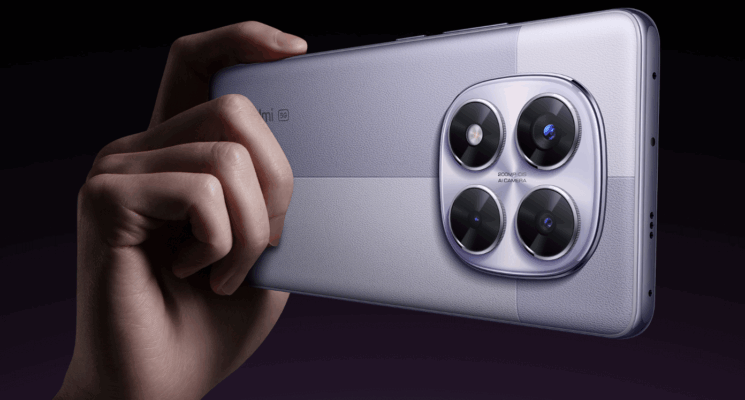
ขั้นตอนที่ 1: เปิดแอปกล้อง (Camera)
ปลดล็อกมือถือของคุณ แล้วแตะที่ไอคอน “กล้อง” (Camera) บนหน้าจอหลักหรือในลิ้นชักแอปครับ
ขั้นตอนที่ 2: สลับไปที่โหมดวิดีโอ (Video Mode)
เมื่อแอปกล้องเปิดขึ้นมา (ส่วนใหญ่จะเริ่มที่โหมด “รูปภาพ” (Photo)) ให้คุณใช้นิ้วปัดที่แถบเมนูด้านล่าง (แถวๆ ปุ่มชัตเตอร์) จนกระทั่งไปอยู่ที่โหมด “วิดีโอ” (Video) ครับ
ขั้นตอนที่ 3: ค้นหาการตั้งค่าความละเอียด (Resolution Settings)
นี่คือหัวใจของ วิธีถ่ายวิดีโอ 4K ด้วยมือถือ Redmi เลยครับ! หน้าตา UI ของ Redmi แต่ละรุ่นอาจต่างกันเล็กน้อย แต่หลักๆ จะมีอยู่ 2 ที่ที่ต้องมองหา:
- แบบที่ 1 (ง่ายสุด): ที่ด้านบนของหน้าจอ (ตอนถือกล้องแนวนอน) หรือด้านขวา (ตอนถือแนวตั้ง) มันจะมีตัวเลขบอกความละเอียดปัจจุบันอยู่ เช่น “1080P” หรือ “720P” ให้คุณแตะที่ตรงนั้นเลยครับ มันจะมีเมนูย่อยเด้งขึ้นมาให้เลือก
- แบบที่ 2 (แบบมาตรฐาน): ให้มองหาไอคอน “เมนู” (อาจจะเป็นรูปขีดสามขีด หรือ ≡) หรือไอคอน “ฟันเฟือง” (Settings) ที่มุมจอบนครับ แตะเข้าไป…
ขั้นตอนที่ 4: เลือกความละเอียด “4K”
เมื่อคุณแตะที่การตั้งค่าความละเอียด (จากขั้นตอนที่ 3) คุณจะเห็นตัวเลือกต่างๆ เช่น:
- 720P (HD)
- 1080P (Full HD)
- 4K (หรือ 2160P) <– นี่แหละครับ! กดเลือกเลย!
ขั้นตอนที่ 5: (ตัวเลือกเสริม) ตรวจสอบ Frame Rate (fps)
หลังจากคุณเลือก 4K แล้ว บางรุ่น (โดยเฉพาะรุ่น Pro) อาจจะมีตัวเลือก Frame Rate หรือ “อัตราเฟรม” ให้เลือกต่อด้วยครับ:
- 4K @ 30fps: นี่คือมาตรฐานครับ ภาพที่ได้จะดูเป็นธรรมชาติ คล้ายๆ กับที่เราดูหนัง (ให้ไฟล์ขนาดใหญ่)
- 4K @ 60fps: (ถ้ามี) ภาพจะลื่นไหล นวลเนียนตามากๆ เหมาะกับการถ่ายฉากแอคชั่น กีฬา หรือการเคลื่อนไหวเร็วๆ (แต่ไฟล์จะใหญ่เป็นสองเท่าของ 30fps และเครื่องจะร้อนเร็วกว่า!)
ถ้าเพิ่งเริ่ม แนะนำให้ใช้ 4K @ 30fps ไปก่อนครับ นี่คือจุดสมดุลที่ดีที่สุดระหว่างคุณภาพและขนาดไฟล์สำหรับ วิธีถ่ายวิดีโอ 4K ด้วยมือถือ Redmi ครับ
ขั้นตอนที่ 6: กดปุ่มบันทึกสีแดง!
เมื่อตั้งค่าเสร็จแล้ว คุณก็จะกลับมาที่หน้าจอถ่ายวิดีโอ (สังเกตว่าตัวเลขความละเอียดจะเปลี่ยนเป็น “4K” แล้ว) ทีนี้ก็จัดองค์ประกอบภาพให้สวยงาม แล้วกดปุ่มอัด (ปุ่มวงกลมสีแดง) ได้เลย!
ง่ายไหมครับ! แค่นี้คุณก็เริ่มต้นการบันทึกวิดีโอ 4K ด้วยมือถือ Redmi ของคุณได้แล้ว แต่เดี๋ยวก่อน… การแค่ “อัดได้” มันยังไม่พอครับ เราต้อง “อัดให้ดี” ด้วย ไปดูหัวข้อถัดไปกันเลย!
ข้อควรรู้ก่อนเริ่ม! สิ่งที่ต้องเตรียมตัวก่อนถ่าย 4K (สำคัญมาก)
การเรียนรู้ วิธีถ่ายวิดีโอ 4K ด้วยมือถือ Redmi มันง่ายครับ แต่การถ่ายจริงๆ มันมี “ข้อควรระวัง” ที่มือใหม่หลายคนพลาดท่าตกม้าตายกันมาเยอะแล้ว ถ้าไม่อยากถ่ายไปได้ 2 นาทีแล้วเจอปัญหา ลองเช็ก 4 ข้อนี้ก่อนครับ:
1. พื้นที่เก็บข้อมูล (Storage Space) – ตัวกินพื้นที่มหาโหด!
จำไว้เลยครับ… 4K = ไฟล์โคตรใหญ่!
วิดีโอ 4K@30fps แค่ 1 นาที สามารถกินพื้นที่ในมือถือ Redmi ของคุณได้ตั้งแต่ 350MB ไปจนถึง 500MB (หรือมากกว่านั้น ขึ้นอยู่กับการตั้งค่า Codec) ถ้าคุณคิดจะถ่ายวิดีโอ 4K ยาวๆ สัก 10 นาที นั่นหมายถึงพื้นที่ 4-5GB เลยนะครับ!
ต้องทำยังไง?
- เช็กพื้นที่ว่าง: ก่อนออกไปถ่าย เช็กก่อนเลยว่าเหลือพื้นที่เท่าไหร่ (Settings > About Phone > Storage) ถ้าเหลือน้อย (ต่ำกว่า 10-20GB) ให้รีบเคลียร์ครับ!
- ย้ายไฟล์เก่า: รูปภาพ, วิดีโอเก่าๆ, ไฟล์ขยะ ย้ายลงคอมพิวเตอร์, External SSD หรืออัปโหลดขึ้น Google Photos/Cloud ให้หมด
- ใช้ MicroSD Card (ถ้ารุ่นที่รองรับ): ถ้ามือถือ Redmi ของคุณใส่การ์ดเพิ่มได้ นี่คือทางออกที่ดีที่สุดครับ แต่! (มีแต่อีกแล้ว) ต้องใช้การ์ดที่ “เร็วพอ” ด้วยนะครับ อย่างน้อยๆ ควรมองหาการ์ดที่มีสัญลักษณ์ U3 หรือ V30 (หรือสูงกว่า) เพื่อให้มันเขียนไฟล์ 4K ที่หนักอึ้งนี้ได้ทันโดยไม่กระตุกครับ
2. แบตเตอรี่ (Battery Life) – สูบแบตเหมือนดื่มน้ำ
การประมวลผลวิดีโอ 4K แบบเรียลไทม์ มันใช้พลังงานจากชิปเซ็ตหนักหน่วงมากครับ ผลที่ตามมาคือ แบตเตอรี่ของคุณจะลดฮวบๆ เลยทีเดียว
ต้องทำยังไง?
- ชาร์จให้เต็ม 100%: ก่อนเริ่มถ่าย ชาร์จแบตให้เต็มครับ อย่าคิดว่า 50% จะพอ
- พก Power Bank: นี่คือของจำเป็น! ถ้าคุณวางแผนจะถ่ายนานๆ ยังไงก็ต้องพกครับ แนะนำให้พก พาวเวอร์แบงค์ Eloop รุ่นไหนดี ที่จ่ายไฟได้เร็วๆ หน่อย จะได้ชาร์จไปถ่ายไปได้ (แต่ระวังเรื่องความร้อนเพิ่มขึ้นด้วย)
- ปิดแอปพื้นหลัง: แอปอื่นๆ ที่เปิดค้างไว้ ปิดให้หมดครับ จะได้ไม่แย่งแบต
3. ความร้อน (Heat) – เตาปิ้งย่อมๆ
เมื่อชิปเซ็ตทำงานหนัก + แบตเตอรี่ถูกใช้เยอะ = ความร้อนสะสมครับ มือถือ Redmi (หรือมือถือทุกยี่ห้อ) จะร้อนขึ้นอย่างรวดเร็วเมื่อถ่าย 4K นานๆ และถ้าร้อนเกินไป… เครื่องจะ “ตัด” ครับ! มันจะหยุดบันทึกวิดีโออัตโนมัติเพื่อป้องกันความเสียหาย
ต้องทำยังไง?
- ถอดเคส: เคสหนาๆ ทำให้อมความร้อนครับ ถอดออกก่อนถ่าย 4K จะช่วยระบายความร้อนได้ดีขึ้น
- หลีกเลี่ยงแดดจัด: อย่าถ่าย 4K กลางแดดเปรี้ยงๆ นานๆ ครับ ไม่ใช่แค่เครื่องจะร้อน แต่หน้าจอจะสู้แสงไม่ไหวด้วย
- ถ่ายเป็นคลิปสั้นๆ: แทนที่จะกดอัดยาว 10 นาที ให้ซอยเป็นคลิปสั้นๆ 1-2 นาทีแทนครับ ให้เครื่องได้พักหายใจบ้าง
4. การตั้งค่า Codec (H.264 vs H.265)
ในเมนูตั้งค่าวิดีโอของ Redmi บางรุ่น อาจมีตัวเลือก “ตัวเข้ารหัสวิดีโอ” (Video Encoder) หรือ “รูปแบบวิดีโอ” (Video Format) ให้เลือกครับ
- H.264 (ความเข้ากันได้สูง): ไฟล์จะใหญ่กว่า แต่เปิดได้กับทุกโปรแกรม ทุกอุปกรณ์แน่นอน
- H.265 (HEVC – ประสิทธิภาพสูง): ไฟล์จะเล็กกว่า H.264 ประมาณ 30-50% ที่คุณภาพเท่ากัน! แต่… โปรแกรมตัดต่อเก่าๆ หรือคอมพิวเตอร์ที่ไม่แรงพอ อาจจะเปิดไฟล์นี้ไม่ได้หรือกระตุกครับ
คำแนะนำ: ถ้าเน้นถ่ายแล้วเอาไปตัดต่อในคอม/มือถือรุ่นใหม่ๆ ให้เลือก H.265 (HEVC) ครับ จะประหยัดพื้นที่ได้มหาศาล แต่ถ้าเน้นชัวร์ เปิดได้ทุกที่ ให้เลือก H.264 ครับ นี่เป็นส่วนหนึ่งของ วิธีถ่ายวิดีโอ 4K ด้วยมือถือ Redmi ที่หลายคนมองข้าม แต่ส่งผลต่อพื้นที่เก็บข้อมูลเยอะมากครับ
เตรียมตัว 4 ข้อนี้ให้พร้อม แล้วคุณจะถ่าย 4K ได้อย่างราบรื่นครับ!
10 เทคนิค Pro-Level สำหรับ [Focus Keyphrase] ให้ปังเหมือนมืออาชีพ
เมื่อเรารู้ วิธีถ่ายวิดีโอ 4K ด้วยมือถือ Redmi และเตรียมตัวพร้อมแล้ว ก็ถึงเวลาอัปเกรดฝีมือกันครับ! การถ่าย 4K ให้ได้แค่ “ชัด” มันธรรมดาไป เราต้องถ่ายให้ “สวย” และ “โปร” ด้วย! นี่คือ 10 เทคนิคที่ผมกลั่นมาให้แล้วครับ

- แสงคือพระเอก (Lighting is EVERYTHING)
จำไว้ครับ กล้องมือถือ (แม้จะ 4K) ก็ยังเป็นเซ็นเซอร์ขนาดเล็ก มัน “หิวแสง” ครับ ถ้าแสงน้อยเมื่อไหร่ Noise (จุดรบกวน) จะมาเยือนทันที- กลางแจ้ง: ถ่ายช่วงเช้า หรือช่วงเย็น (Golden Hour) แสงจะนุ่มสวยที่สุด หลีกเลี่ยงแดดเที่ยงตรงๆ เพราะแสงจะแข็งและเงาจะน่าเกลียดครับ
- ในอาคาร: พยายามหันหน้าเข้าหาแหล่งกำเนิดแสง เช่น หน้าต่าง หรือใช้ไฟดวงใหญ่ๆ ช่วย ถ้าแสงน้อยจริงๆ อย่าฝืนถ่าย 4K ครับ ลดไป 1080p อาจจะยังดีซะกว่า
- มือต้องนิ่ง (Stabilization)
วิดีโอ 4K มันคมชัดมากใช่ไหมครับ? นั่นแปลว่าถ้ามือสั่นนิดเดียว… มันก็จะ “เห็นชัด” มากเช่นกัน!- OIS/EIS: มือถือ Redmi รุ่นดีๆ หน่อยจะมี OIS (กันสั่นแบบชิ้นเลนส์) หรือ EIS (กันสั่นแบบซอฟต์แวร์) มาให้ เปิดใช้งานครับ! (ปกติจะเปิดอัตโนมัติในโหมดวิดีโอ)
- ท่าจับ: ใช้สองมือจับเครื่องให้มั่นคง เกร็งข้อศอกให้ชิดลำตัว จะช่วยได้มาก
- Gimbal (ไม้กันสั่น): ถ้าคุณจริงจัง นี่คือการลงทุนที่คุ้มค่าที่สุด! มันจะทำให้วิดีโอ 4K ของคุณนิ่ง สมูท เหมือนมืออาชีพมาถ่ายเองเลยครับ
- ล็อกโฟกัสและแสง (AE/AF Lock)
นี่คือเทคนิค วิธีถ่ายวิดีโอ 4K ด้วยมือถือ Redmi ที่โปรทุกคนใช้ครับ เคยไหมครับ ถ่ายๆ อยู่กล้องก็ “วืดวาด” พยายามโฟกัสใหม่ หรือแสงก็ “วูบวาบ” สว่างไปมืดมา?- วิธีแก้: แตะค้างไว้ที่หน้าจอตรงจุดที่คุณอยากให้โฟกัสและวัดแสง (เช่น ใบหน้าคน) จนกระทั่งมีข้อความ “AE/AF Lock” หรือ “ล็อกโฟกัส/ค่าแสงแล้ว” ขึ้นมา แค่นี้กล้องก็จะล็อกค่านี้ไว้ ไม่วืดวาดอีกต่อไปครับ
- ใช้โหมดโปร (Pro Mode) – ถ้ามี!
ในแอปกล้อง Redmi ให้ลองปัดไปที่โหมด “โปร” (Pro) หรือ “เพิ่มเติม” (More) แล้วหา “วิดีโอโปร” (Pro Video) ครับ ถ้ามี… คุณคือผู้โชคดี!- WB (White Balance): ล็อกค่าสีขาวให้คงที่ อย่าตั้ง Auto (ไม่งั้นสีจะเพี้ยนไปมา)
- ISO: ตั้งให้ต่ำที่สุดเท่าที่จะทำได้ (เช่น 100-400) เพื่อลด Noise
- Shutter Speed: กฎ “180-degree rule” บอกว่าควรตั้งค่า Shutter Speed เป็น 2 เท่าของ Frame Rate เช่น ถ่าย 30fps ก็ควรตั้ง Shutter ที่ 1/60 ครับ (ภาพจะดูลื่นไหลเป็นธรรมชาติ)
- เปิดเส้นตาราง (Grid Lines)
ในตั้งค่ากล้อง ให้เปิด “เส้นตาราง” (Grid) หรือ “เส้น 3×3” ครับ มันจะช่วยให้เราจัดองค์ประกอบภาพตาม “กฎสามส่วน” (Rule of Thirds) ได้ง่ายขึ้น วางจุดสนใจไว้ตรงจุดตัด 4 จุด จะทำให้วิดีโอดูน่าสนใจกว่าวางทุกอย่างไว้กลางจอครับ - เคลื่อนกล้องช้าๆ (Slow Movement)
ถ้าไม่มี Gimbal พยายามอย่าเดินถ่ายครับ ให้ยืนนิ่งๆ แล้วใช้วิธี “Pan” (หันกล้องซ้าย-ขวา) หรือ “Tilt” (ก้ม-เงย) ช้าๆๆๆๆ ยิ่งช้ายิ่งดีครับ จะทำให้วิดีโอดูโปรมาก - ซูมด้วยเท้า (Zoom with Your Feet)
อย่า! อย่าใช้การ “ซูมแบบหนีบนิ้ว” (Pinch-to-Zoom) เด็ดขาดครับ นั่นคือ “Digital Zoom” ซึ่งก็คือการครอปภาพแล้วขยาย ทำให้ 4K ของคุณแตกเบลอไม่ต่างจาก 720p! ถ้าอยากได้ภาพใกล้ขึ้น… ให้ “เดิน” เข้าไปหาแบบครับ! - เรื่องเสียงก็สำคัญไม่แพ้ภาพ! (Audio Quality)
ภาพ 4K คมกริบ แต่เสียงซ่า… จบเลยครับ! ไมโครโฟนติดเครื่องของ Redmi พอใช้ได้ในที่เงียบๆ แต่ถ้ามีเสียงลม หรืออยู่ไกลแบบ- ใช้ไมค์แยก: ลงทุนซื้อไมโครโฟนแยกครับ (Lavalier (ไมค์หนีบปกเสื้อ) หรือ Shotgun) เดี๋ยวนี้มีแบบที่ต่อ USB-C หรือช่องหูฟังได้เลย คุณภาพเสียงจะดีขึ้นแบบก้าวกระโดด
- หูฟัง: ในบางสถานการณ์ การใช้ หูฟัง Edifier รุ่นไหนดี ที่มีไมโครโฟนดีๆ ก็อาจจะช่วยให้ได้เสียงที่ชัดเจนขึ้นกว่าไมค์ของเครื่องที่อยู่ไกลปากครับ
- ถ่ายแบบสีปกติ (Standard Color)
อย่าเพิ่งใส่ฟิลเตอร์สวยงาม (เช่น “Vivid” หรือ “Film”) ตอนถ่ายครับ เพราะมันจะ “ฝัง” สีนั้นลงไปในวิดีโอเลย แก้ไขทีหลังยาก ให้ถ่ายด้วยสี “ปกติ” (Standard) ที่สุดก่อน แล้วค่อยไป “เกรดสี” (Color Grading) ในแอปตัดต่อทีหลังครับ นี่คือ วิธีถ่ายวิดีโอ 4K ด้วยมือถือ Redmi แบบที่มืออาชีพเขาทำกัน - วางแผนการถ่าย (Plan Your Shots)
ก่อนจะกดอัด คิดก่อนครับว่าอยากได้ภาพอะไรบ้าง? (ช็อตกว้าง, ช็อตเจาะ, ช็อตคนเดิน ฯลฯ) การมี “Shot List” ในหัว จะช่วยให้คุณทำงานง่ายขึ้น และได้ฟุตเทจ (Footage) ที่ครบถ้วนเอาไปตัดต่อได้ง่ายครับ
แค่จำ 10 เทคนิคนี้ไปใช้ ผมรับรองว่าวิดีโอ 4K จากมือถือ Redmi ของคุณ จะยกระดับจากวิดีโอ “แค่ถ่ายเล่น” ไปเป็น “งานคุณภาพ” ได้ทันทีครับ!
ถ่าย 4K แล้วไปทำอะไรต่อ? (Editing & Sharing)
หลังจากที่เราสนุกกับ วิธีถ่ายวิดีโอ 4K ด้วยมือถือ Redmi จนได้ฟุตเทจเทพๆ มาเต็มเครื่องแล้ว คำถามต่อมาคือ… เอาไปทำอะไรต่อดี?
1. การตัดต่อ (Editing)
ไฟล์ 4K มันหนักครับ การตัดต่อจึงต้องการพลังประมวลผลที่สูงกว่าปกติ
- ตัดต่อในมือถือ Redmi: ถ้าเครื่องคุณแรงพอ (รุ่นใหม่ๆ, รุ่น Pro) สามารถตัดต่อในมือถือได้เลยครับ แอปที่แนะนำคือ CapCut, VN Video Editor, หรือ InShot แอปเหล่านี้รองรับการตัดต่อและ Export 4K ได้สบายๆ
- ตัดต่อในคอมพิวเตอร์ (PC/Mac): นี่คือวิธีที่ดีที่สุดสำหรับงานจริงจังครับ
- ถ้าคอมแรง: ใช้โปรแกรมอย่าง DaVinci Resolve (มีเวอร์ชันฟรีและดีมาก!), Adobe Premiere Pro, หรือ Final Cut Pro ลากไฟล์ 4K ลงตัดได้เลย
- ถ้าคอมไม่แรง: คอมอาจจะกระตุกครับ ให้ใช้วิธีสร้าง “Proxy” ครับ (คือการสร้างไฟล์วิดีโอความละเอียดต่ำเวอร์ชันสำเนามาใช้ตอนตัดต่อ พอตัดเสร็จค่อยสลับกลับไปใช้ไฟล์ 4K ต้นฉบับตอน Render)
2. การแชร์ (Sharing)
เมื่อตัดต่อเสร็จ ก็ถึงเวลาโชว์ของครับ!
- YouTube / Vimeo: สองแพลตฟอร์มนี้รองรับ 4K เต็มรูปแบบครับ ตอนอัปโหลด ให้รอสักพักหลังจากอัปเสร็จ (บางทีรอเป็นชั่วโมง) เพื่อให้ YouTube ประมวลผลเวอร์ชัน 4K (2160p) จนเสร็จครับ
- Facebook / Instagram / TikTok: แพลตฟอร์มเหล่านี้… ไม่รองรับ 4K ครับ มันจะบีบอัดไฟล์ของเราลงเหลือ 1080p หรือต่ำกว่านั้นอยู่ดี… อ้าว! แล้วจะถ่าย 4K มาทำไม?คำตอบคือ: การที่เราถ่าย 4K มา (Source 4K) แล้วค่อย Export เป็น 1080p เพื่อไปลงโซเชียล… ไฟล์ 1080p ที่ได้ จะยังคง “คม” และ “มีรายละเอียด” มากกว่าไฟล์ที่ถ่าย 1080p มาตั้งแต่ต้นครับ! (กระบวนการนี้เรียกว่า Oversampling) ดังนั้น ยังไงการถ่าย 4K ก็ยังให้ผลลัพธ์ที่ดีกว่าอยู่ดีครับ
3. การจัดเก็บ (Storage)
อย่าลืมครับ! ไฟล์ 4K ใหญ่มาก อย่าเก็บไว้ในมือถือจนเต็มครับ ถ่ายเสร็จโปรเจกต์นึง ให้รีบย้ายไฟล์ไปเก็บที่อื่นทันที เช่น External SSD (เร็วมาก), ฮาร์ดดิสก์ PC, หรือบริการ Cloud Storage (Google Drive, OneDrive) ครับ
มุมมองจากผู้เชี่ยวชาญด้าน Mobile Videography
เราได้พูดคุยกับทีมงานจาก “Digital Creators Hub” (กลุ่มผู้เชี่ยวชาญด้านการสร้างคอนเทนต์ด้วยมือถือ) เกี่ยวกับเทรนด์การถ่ายวิดีโอ 4K บนสมาร์ทโฟนระดับกลางอย่าง Redmi
“การที่มือถือระดับกลางอย่าง Redmi หันมาใส่ฟีเจอร์การถ่ายวิดีโอ 4K ไม่ใช่แค่เรื่องของการตลาดหรือการอัดสเปกแข่งกันอีกต่อไป แต่มันคือการ ‘ปลดล็อก’ ศักยภาพให้ครีเอเตอร์หน้าใหม่ที่ไม่จำเป็นต้องซื้อกล้องแพงๆ… หัวใจสำคัญของ วิธีถ่ายวิดีโอ 4K ด้วยมือถือ Redmi ไม่ได้อยู่ที่การตั้งค่า 4K แต่อยู่ที่การเข้าใจ ‘ข้อจำกัด’ ของมัน ทั้งเรื่องแสง, การกันสั่น, และพื้นที่เก็บข้อมูล คนที่เข้าใจและหาวิธีจัดการกับข้อจำกัดเหล่านี้ได้ คือคนที่จะสร้างผลงาน 4K ที่น่าทึ่งจากมือถือเครื่องเล็กๆ นี้ได้จริง”
บทวิเคราะห์จากทีมงาน ToplistPlus
“ทีมงาน ToplistPlus เห็นด้วยอย่างยิ่งครับ มือถือ Redmi ในปัจจุบันมีฮาร์ดแวร์กล้องที่ดีขึ้นมาก การเรียนรู้ วิธีถ่ายวิดีโอ 4K ด้วยมือถือ Redmi จึงเป็นทักษะที่จำเป็นสำหรับคนที่อยากสร้างคอนเทนต์ในยุคนี้ มันคล้ายกับการเรียนรู้ วิธีถ่ายรูปสวยด้วย Redmi นั่นแหละครับ คือเครื่องมือมันพร้อมแล้ว อยู่ที่เราจะดึงพลังของมันออกมาใช้ได้แค่ไหน การที่คุณเริ่มจาก 4K จะทำให้คุณได้เปรียบในเรื่องคุณภาพไฟล์ และมีความยืดหยุ่นสูงมากในการนำไปใช้งานต่อในอนาคตครับ”
คำถามที่พบบ่อย (FAQ) เกี่ยวกับ [Focus Keyphrase]
ผมรวบรวมคำถามยอดฮิตที่มักจะเจอบ่อยๆ เวลาสอนเพื่อนเรื่อง วิธีถ่ายวิดีโอ 4K ด้วยมือถือ Redmi มาให้ครับ
1. ทำไมมือถือ Redmi ของฉันไม่มีปุ่ม 4K ให้เลือก?
คำตอบ: เป็นไปได้สูงว่ามือถือ Redmi รุ่นที่คุณใช้ “ไม่รองรับ” การถ่ายวิดีโอ 4K ครับ อาจจะด้วยข้อจำกัดของชิปเซ็ตประมวลผลหรือเซ็นเซอร์กล้อง (ตามที่อธิบายไปในหัวข้อด้านบน) หรือลองตรวจสอบอัปเดตซอฟต์แวร์ (MIUI) ดูครับ บางทีอาจจะมีอัปเดตใหม่ที่เพิ่มฟีเจอร์นี้เข้ามาให้
2. ถ่ายวิดีโอ 4K แล้วกระตุก หรือไฟล์เสีย เกิดจากอะไร?
คำตอบ: สาเหตุหลักๆ มี 2 อย่างครับ:
- การ์ด MicroSD ช้าเกินไป: ถ้าคุณตั้งค่าให้บันทึกลง SD Card แต่การ์ดของคุณมีความเร็วในการเขียนไม่พอ (ต่ำกว่า U3/V30) มันจะเขียนไฟล์ 4K ที่ทะลักเข้ามาไม่ทัน ทำให้เกิดอาการกระตุกหรือไฟล์เสียหายได้ครับ
- เครื่องร้อนจัด (Overheat): อย่างที่บอกครับ ถ่าย 4K นานๆ จนเครื่องร้อนจัด เครื่องอาจจะตัดการทำงานกลางคัน ทำให้ไฟล์วิดีโอช็อตนั้นเสียหายได้ครับ
3. 4K 30fps กับ 4K 60fps เลือกอะไรดี?
คำตอบ: ขึ้นอยู่กับสิ่งที่คุณจะถ่ายครับ
- 4K@30fps: ใช้สำหรับการถ่ายทั่วไป, ถ่าย Vlog, ถ่ายสัมภาษณ์, ถ่ายวิวทิวทัศน์ ภาพจะดูเป็นธรรมชาติคล้ายฟิล์มภาพยนตร์ และประหยัดพื้นที่มากกว่า
- 4K@60fps: ใช้สำหรับถ่ายอะไรที่เคลื่อนไหวเร็วๆ เช่น กีฬา, เด็กวิ่งเล่น, สัตว์เลี้ยง หรือถ้าคุณต้องการนำวิดีโอไปทำ Slow Motion (สโลว์ได้ 2 เท่าแบบยังคงความลื่นไหลที่ 30fps) แต่ต้องแลกมากับขนาดไฟล์ที่ใหญ่กว่า 2 เท่าและเครื่องร้อนเร็วกว่าครับ
4. [Focus Keyphrase] จำเป็นไหม หรือ 1080p ก็พอแล้ว?
คำตอบ: ถ้าคุณถ่ายเล่นๆ ลง Story IG หรือส่งให้เพื่อนดูใน LINE… 1080p ก็เหลือเฟือครับ! แต่ถ้าคุณต้องการ “คุณภาพ” ที่ดีที่สุด, ต้องการความยืดหยุ่นในการครอปภาพ, หรือต้องการเก็บวิดีโอไว้ดูในอนาคตบนจอ 4K ใหญ่ๆ การสละเวลาเรียนรู้ วิธีถ่ายวิดีโอ 4K ด้วยมือถือ Redmi และใช้งานมัน คุ้มค่าแน่นอนครับ
5. ใช้แอปอื่นถ่าย 4K บน Redmi ได้ไหม?
คำตอบ: ได้ครับ! และบางทีอาจจะดีกว่าแอปกล้องติดเครื่องด้วยซ้ำ แอปอย่าง Open Camera (ฟรี) หรือ FiLMiC Pro (เสียเงิน) มักจะเปิดฟีเจอร์ให้เราปรับแต่งได้ละเอียดกว่า เช่น เลือก Bitrate, ล็อก White Balance ได้แม่นยำกว่า, มี Focus Peaking ฯลฯ เหมาะสำหรับคนที่อยากก้าวไปอีกขั้นของการเป็นมือโปรครับ
บทสรุป: ปลดล็อกพลัง 4K ในมือถือ Redmi ของคุณ
เป็นยังไงกันบ้างครับเพื่อนๆ กับคู่มือ วิธีถ่ายวิดีโอ 4K ด้วยมือถือ Redmi ที่ผมเอามาฝากกันแบบจัดเต็ม! ตั้งแต่พื้นฐานว่า 4K คืออะไร, รุ่นไหนทำได้, เช็กยังไง, ตั้งค่ายังไง, ไปจนถึง 10 เทคนิคโปรๆ ที่จะทำให้งานของคุณดูดีขึ้นทันตาเห็น
ผมอยากย้ำอีกครั้งว่า มือถือ Redmi ที่อยู่ในมือคุณ (ถ้ารุ่นมันรองรับ) มันคือเครื่องมือสร้างสรรค์ผลงานที่ทรงพลังมากๆ ครับ อย่าปล่อยให้ฟีเจอร์ 4K เป็นแค่ตัวเลขในกระดาษสเปก แต่จงใช้มัน! การเรียนรู้ วิธีถ่ายวิดีโอ 4K ด้วยมือถือ Redmi อาจจะดูมีอะไรให้จำเยอะในช่วงแรก โดยเฉพาะเรื่องการจัดการพื้นที่และความร้อน แต่เชื่อผมเถอะครับว่าถ้าคุณฝึกฝนและทำความเข้าใจกับ 10 เทคนิคที่ผมให้ไปบ่อยๆ คุณภาพวิดีโอของคุณจะเปลี่ยนไปเป็นคนละเรื่องเลย
อย่ากลัวที่จะลองผิดลองถูกครับ ออกไปถ่ายเลย! ถ่ายดอกไม้, ถ่ายแมว, ถ่ายเพื่อน, ถ่ายวิวหน้าบ้าน… ลองใช้ AE/AF Lock, ลอง Pan กล้องช้าๆ, ลองเอาไปตัดต่อดู แล้วคุณจะหลงรักความคมชัดและรายละเอียดที่ 4K มอบให้ครับ
หวังว่าบทความนี้จะเป็นประโยชน์กับเพื่อนๆ ทุกคนนะครับ และถ้าใครกำลังมองหาคู่มืออื่นๆ เกี่ยวกับ Redmi ไม่ว่าจะเป็น คู่มือเลือก Redmi หรือเทคนิคการใช้งานต่างๆ ก็ติดตามที่ ToplistPlus ไว้ได้เลยครับ เรามีมาอัปเดตให้เรื่อยๆ แน่นอน!
สำหรับวันนี้ ลาไปก่อน… แล้วอย่าลืมหยิบ Redmi ของคุณไปถ่าย 4K กันนะครับ! สวัสดีครับ!
หมายเหตุจากผู้เขียน:
– รายละเอียดเกี่ยวกับฟีเจอร์ 4K, Frame Rate, หรือการตั้งค่ากล้องในบทความนี้ อ้างอิงจากความสามารถทั่วไปของมือถือ Redmi ในปัจจุบัน มือถือ Redmi แต่ละรุ่นอาจมี UI (หน้าตาเมนู) หรือฟีเจอร์ที่แตกต่างกันไป แนะนำให้ตรวจสอบกับคู่มือหรือเมนูในเครื่องของคุณอีกครั้งครับ ควรตรวจสอบข้อมูลเพิ่มเติมจาก Xiaomi/Redmi ประเทศไทย หรือเว็บไซต์ตัวแทนจำหน่ายอย่างเป็นทางการครับ
– บทความนี้เขียนขึ้นอย่างเป็นกลาง ไม่ได้รับการสนับสนุนหรือชี้นำครับจากแบรนด์ใด ๆ จุดประสงค์คือเพื่อให้ผู้อ่านได้รับข้อมูลที่เป็นประโยชน์มากที่สุด หากกดลิงก์เพื่อตรวจสอบราคา เราอาจได้รับค่าคอมมิชชั่นเพียงเล็กน้อยเพื่อสนับสนุนการทำงานและพัฒนาเว็บไซต์ของเรา แต่รับรองได้ว่าจะไม่กระทบต่อการจัดอันดับหรือคำแนะนำสินค้าแน่นอนครับ ทั้งนี้สามารถดูรายละเอียดเพิ่มเติมได้ใน นโยบายความเป็นส่วนตัว
– บทความนี้จัดทำโดยใช้ AI ช่วยในการรวบรวมและเรียบเรียงข้อมูลจากหลายแหล่งที่น่าเชื่อถือ อย่างไรก็ตาม หากมีข้อคลาดเคลื่อน แนะนำให้ตรวจสอบรายละเอียดเพิ่มเติมจากผู้ผลิตหรือร้านค้าโดยตรง ทั้งนี้ข้อมูลในบทความอ้างอิงจากสเปกและข่าวสารช่วงล่าสุด ซึ่งคุณสมบัติหรือราคาอาจมีการเปลี่ยนแปลงได้ในอนาคต
– บางภาพในบทความนี้นำมาจากเว็บไซต์ทางการของแบรนด์ และเว็บไซต์ผู้จัดจำหน่าย เพื่อใช้ประกอบการรีวิวและช่วยให้ผู้อ่านเห็นภาพสินค้าชัดเจนยิ่งขึ้นเท่านั้น
