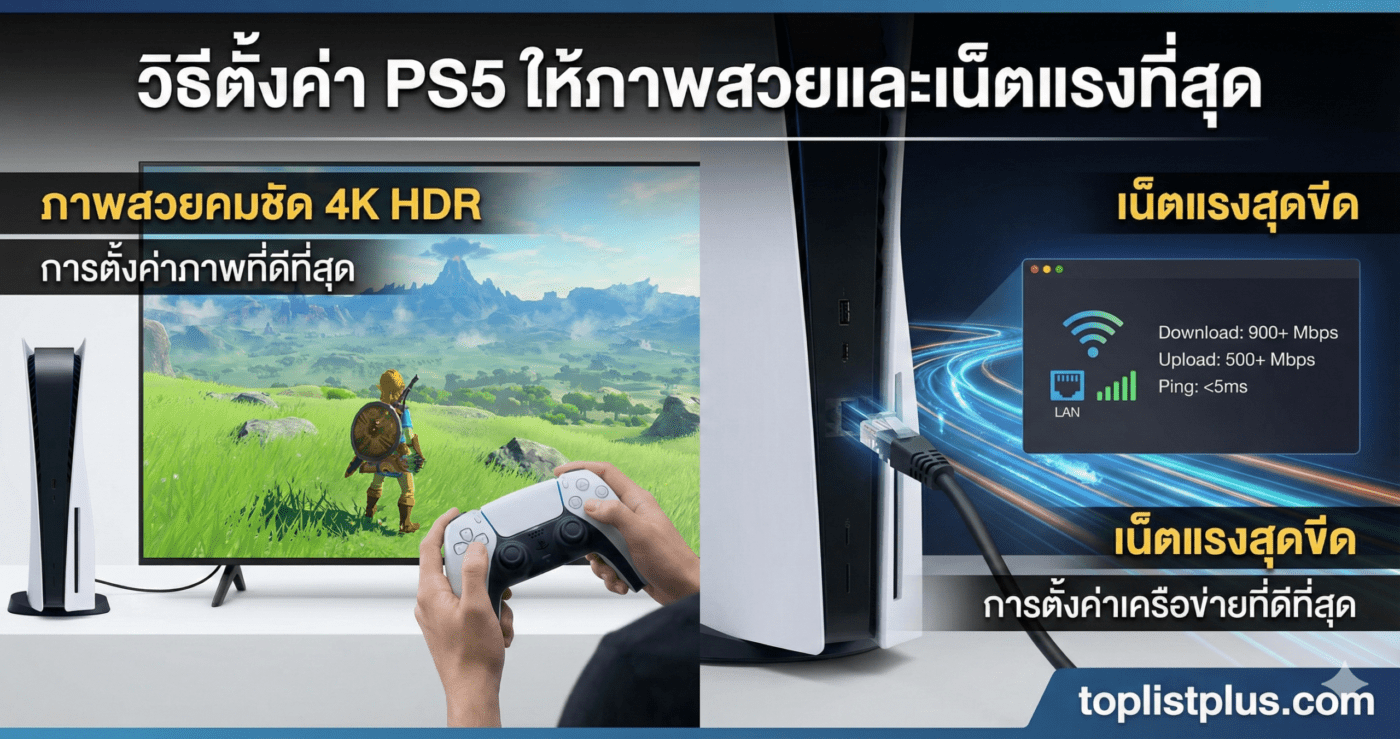
สวัสดีครับเพื่อน ๆ ชาวเกมเมอร์ทุกคน! ใครที่เพิ่งถอย PlayStation 5 มาใหม่ หรือมีเครื่องอยู่แล้วแต่รู้สึกว่า “เฮ้ย ทำไมภาพมันไม่คมกริบเหมือนที่เขาโฆษณาไว้?” หรือ “ทำไมเล่นเกมออนไลน์แล้วปิงแดง ทั้งที่เน็ตบ้านก็แรง?” วันนี้ผมจะมาแชร์ วิธีตั้งค่า PS5 ให้ภาพสวยและเน็ตแรงที่สุด แบบจับมือทำทีละขั้นตอนครับ
บอกเลยว่าเครื่อง PS5 เนี่ย มันคือปีศาจแห่งวงการคอนโซลที่มีขุมพลังซ่อนอยู่เยอะมาก แต่ค่า Default ที่โรงงานตั้งมา อาจจะยังไม่ได้ดึงศักยภาพสูงสุดออกมาใช้ครับ การรู้วิธีปรับแต่งที่ถูกต้อง ไม่เพียงแต่จะทำให้เราเสพกราฟิกได้เต็มตา แสงเงา HDR สวยสมจริง แต่ยังช่วยให้การเล่นเกม Multiplayer ของเราได้เปรียบชาวบ้านเขาด้วยการลด Input Lag และเพิ่มความเสถียรของอินเทอร์เน็ต
ในบทความนี้ ผมไม่ได้มาแค่แนะนำเมนูพื้นฐานนะ แต่จะเจาะลึกไปถึงการเลือกสาย HDMI, การปรับ Router, DNS และการจูนทีวี เพื่อให้เพื่อน ๆ ได้ผลลัพธ์ตามโจทย์ วิธีตั้งค่า PS5 ให้ภาพสวยและเน็ตแรงที่สุด อย่างแท้จริง เตรียมจอยให้พร้อม แล้วไปลุยกันเลยครับ!
[ez-toc]1. เช็คความพร้อมของ Hardware: จุดเริ่มต้นของภาพสวย
ก่อนจะไปยุ่งกับเมนูในเครื่อง เราต้องมั่นใจก่อนว่าฮาร์ดแวร์ของเราพร้อมรับมือกับความแรงครับ ไม่งั้นต่อให้รู้วิธีตั้งค่า PS5 ให้ภาพสวยและเน็ตแรงที่สุดแค่ไหน ก็อาจจะตกม้าตายตอนจบได้
ทีวีหรือจอมอนิเตอร์ต้องรองรับ
เพื่อภาพที่สวยที่สุด คุณควรใช้ ทีวี เล่น PS5 ที่รองรับความละเอียด 4K และมีฟีเจอร์ HDR (High Dynamic Range) ครับ แต่ถ้าอยากได้ความลื่นไหลระดับเทพ ทีวีหรือ จอคอม เล่น PS5 ของคุณต้องรองรับ Refresh Rate 120Hz และมีพอร์ต HDMI 2.1 ด้วยนะครับ
สาย HDMI ต้องเป็นของแท้
อย่ามองข้ามสายแถมในกล่องนะครับ! สาย HDMI ที่แถมมากับ PS5 คือสาย Ultra High Speed HDMI 2.1 ของแท้ที่รองรับ Bandwidth ถึง 48Gbps ซึ่งจำเป็นมากสำหรับการส่งสัญญาณภาพ 4K 120Hz หรือ 8K ครับ ถ้าคุณทำหายหรือสายขาด อย่าไปซื้อสายเส้นละร้อยตามตลาดนัดมาใช้นะครับ เพราะมันอาจจะเป็นแค่ HDMI 2.0 ซึ่งจะทำให้คุณอดใช้ฟีเจอร์ VRR และ 120Hz ได้เลย
2. เจาะลึก วิธีตั้งค่า PS5 ให้ภาพสวยและเน็ตแรงที่สุด (ส่วนของภาพ Video Output)
มาถึงหัวใจหลักกันแล้วครับ หยิบจอย DualSense ขึ้นมา แล้วทำตามขั้นตอน วิธีตั้งค่า PS5 ให้ภาพสวยและเน็ตแรงที่สุด ในส่วนของภาพกันเลยครับ
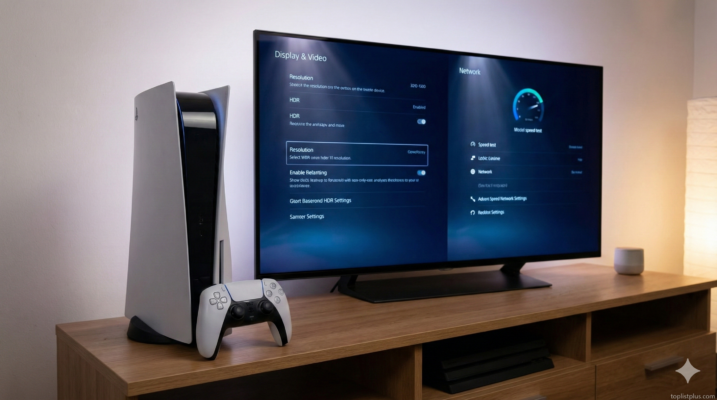
ให้เพื่อน ๆ เข้าไปที่ Settings (การตั้งค่า) > Screen and Video (หน้าจอและวิดีโอ) > Video Output (เอาต์พุตวิดีโอ) แล้วปรับตามนี้ครับ:
- Resolution (ความละเอียด): ตั้งเป็น Automatic ดีที่สุดครับ แต่ถ้าทีวีเรารองรับ 4K ชัวร์ ๆ จะล็อกไว้ที่ 2160p ก็ได้
- VRR (Variable Refresh Rate): ตั้งเป็น Automatic (สำคัญมาก!) ฟีเจอร์นี้จะช่วยซิงค์เฟรมเรตของเกมกับทีวี ทำให้ภาพไม่ฉีกขาด (Screen Tearing) และดูลื่นไหลขึ้นเวลาเล่นเกมกราฟิกหนัก ๆ อย่าง Stellar Blade หรือ Marvel’s Spider-Man 2 แต่ทีวีต้องรองรับ HDMI 2.1 VRR ด้วยนะครับ
- 120Hz Output: ตั้งเป็น Automatic เพื่อให้เกมที่รองรับโหมดเฟรมเรตสูง สามารถรันที่ 120fps ได้ ถ้าทีวีคุณรองรับ
- ALLM (Auto Low Latency Mode): ตั้งเป็น Automatic ตัวนี้จะสั่งให้ทีวีเข้าสู่ Game Mode อัตโนมัติเมื่อเราเล่นเกม ช่วยลด Input Lag ทำให้กดปุ่มแล้วตัวละครตอบสนองทันที ไม่หน่วง
- 4K Video Transfer Rate: แนะนำให้ตั้งเป็น Automatic หรือถ้าภาพมีปัญหาจอดับ ๆ ติด ๆ ลองปรับเป็น -1 หรือ -2 ดูครับ (แต่จะลดคุณภาพสีลงเล็กน้อย)
- HDR: ตั้งเป็น On When Supported ถ้าเปิด Always On ภาพหน้าเมนูอาจจะดูสีเพี้ยน ๆ ในบางทีวีครับ
- Deep Color Output: ตั้งเป็น Automatic
- RGB Range: ตั้งเป็น Automatic (Recommended) หรือถ้าใครใช้จอมอนิเตอร์ PC ให้ลองปรับเป็น Full ส่วนทีวีส่วนใหญ่ควรเป็น Limited (หรือ Automatic) ครับ เพื่อให้ระดับสีดำ (Black Level) ถูกต้อง ไม่จมหรือซีดเกินไป
เคล็ดลับการปรับ HDR ให้ภาพสวยตะลึง
หลังจากเปิด HDR แล้ว อย่าลืมกดเข้าไปที่เมนู Adjust HDR ด้วยนะครับ ขั้นตอนนี้สำคัญมากสำหรับ วิธีตั้งค่า PS5 ให้ภาพสวยและเน็ตแรงที่สุด เพราะมันคือการจูนแสงสว่างสูงสุดและต่ำสุดให้เข้ากับจอของเรา
ทริค: ในหน้าที่ให้ปรับความสว่าง ให้ปรับจนกว่าสัญลักษณ์พระอาทิตย์จะ “เกือบมองไม่เห็น” แต่อย่าให้หายไปเลยนะครับ เอาแบบจางที่สุดเท่าที่จะทำได้ ภาพเกมที่มีแสงเงาซับซ้อนอย่าง Resident Evil Requiem หรือ Grand Theft Auto VI จะดูมีมิติสมจริงขึ้นทันตาเห็น
3. วิธีตั้งค่า PS5 ให้ภาพสวยและเน็ตแรงที่สุด (ส่วนของอินเทอร์เน็ต Network)
ภาพสวยแล้ว แต่ถ้าเน็ตกระตุก วาร์ปไปมาเวลาเล่น Call of Duty: Black Ops 6 ก็คงไม่สนุกใช่ไหมครับ มาดูเทคนิคการจูนเน็ตกัน
เปลี่ยน DNS Server เร่งความเร็ว
ค่า Default DNS ที่มากับค่ายเน็ต บางทีอาจจะไม่เสถียรหรือตอบสนองช้า การเปลี่ยนไปใช้ DNS สาธารณะระดับโลก ช่วยให้การโหลดหน้า Store ไวขึ้น และอาจลดปิงได้ในบางกรณีครับ
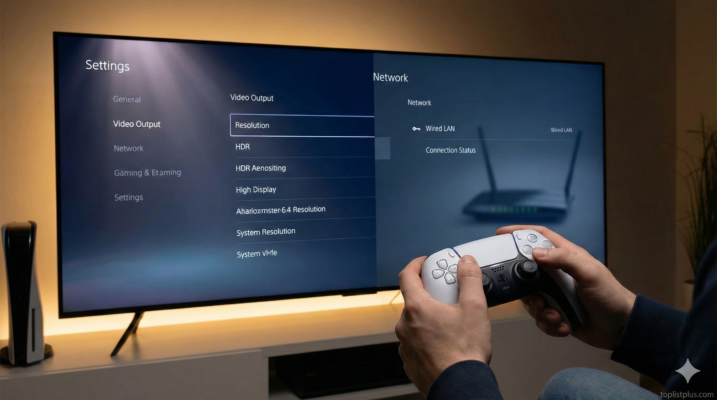
- ไปที่ Settings > Network > Settings > Set Up Internet Connection
- เลือกเครือข่ายที่คุณใช้อยู่ กดปุ่ม Options (ปุ่มขีดสามขีดบนจอย) > เลือก Advanced Settings
- ตรง DNS Settings เปลี่ยนจาก Automatic เป็น Manual
- ใส่ค่าตามนี้ (เลือกชุดใดชุดหนึ่ง):
- Google DNS (ยอดนิยม): Primary:
8.8.8.8, Secondary:8.8.4.4 - Cloudflare DNS (เน้นความไว): Primary:
1.1.1.1, Secondary:1.0.0.1
- Google DNS (ยอดนิยม): Primary:
ปรับ MTU Settings (สำหรับคนเน็ตแลค)
โดยปกติค่า MTU (Maximum Transmission Unit) จะเป็น Automatic (1500) ซึ่งดีอยู่แล้ว แต่บางคนพบว่าการปรับลดลงเล็กน้อยช่วยแก้ปัญหาเน็ตหลุดหรือแลคในเกมบางเกมได้ เช่นปรับเป็น 1473 หรือ 1450 ตรงนี้ต้องลองทดสอบดูเองนะครับ แต่ถ้าปรับแล้วแย่ลง ให้กลับไปใช้ Automatic ครับ
4. Performance vs. Resolution: เลือกแบบไหนดี?
ใน วิธีตั้งค่า PS5 ให้ภาพสวยและเน็ตแรงที่สุด เรื่องนี้เป็นเรื่องที่เถียงกันไม่จบครับ เพราะเกมยุคนี้มักจะมีให้เลือก 2-3 โหมดกราฟิก
| โหมด | เหมาะกับใคร? | ผลลัพธ์ที่ได้ |
|---|---|---|
| Fidelity / Resolution Mode | สายเสพงานภาพ, ถ่ายรูปในเกม, เล่นเกมเนื้อเรื่องช้า ๆ | ภาพ 4K แท้ๆ, Ray Tracing เต็มสูบ แต่เฟรมเรตมักจะอยู่ที่ 30fps |
| Performance Mode | สาย Action, Shooter, คนที่ชอบความลื่น | ภาพอาจลดลงเหลือ 1440p หรือ Dynamic 4K แต่ได้ 60fps นิ่งๆ (ผมแนะนำโหมดนี้!) |
| Balanced / 120Hz Mode | คนที่มีทีวี 120Hz VRR | ได้เฟรมเรต 40fps (ในจอ 120Hz) ซึ่งลื่นกว่า 30fps มาก และภาพสวยกว่า Performance |
คุณสามารถตั้งค่า Default ให้เครื่องเลือกโหมดที่ชอบอัตโนมัติได้ที่ Settings > Saved Data and Game/App Settings > Game Presets แล้วเลือกเลยว่าจะเอา Performance Mode หรือ Resolution Mode ครับ
สำหรับใครที่เน้นเล่นเกมแนวยิงกันมันส์ๆ หรือเกมกีฬา ลองเข้าไปดู เกม PS5 ภาพสวยที่สุด หรือ เกม PS5 น่าเล่นที่สุด 2026 เพื่อทดสอบการตั้งค่าของคุณดูนะครับ
มุมมองจากผู้เชี่ยวชาญ: ภาพสวยหรือลื่นไหล อะไรสำคัญกว่า?
ในวงการ Pro Player และ Tech Reviewer ต่างประเทศอย่าง Digital Foundry หรือ RTINGS มักจะมีความเห็นที่ตรงกันในเรื่องของการปรับตั้งค่าคอนโซลยุคใหม่ครับ
“สำหรับเกมเมอร์ทั่วไป การเปิด VRR (Variable Refresh Rate) คือ Game Changer ที่แท้จริง มันทำให้เฟรมเรตที่ไม่นิ่ง ดูลื่นไหลขึ้นอย่างน่ามหัศจรรย์ โดยที่คุณไม่ต้องเลือกระหว่างภาพสวยหรือความลื่นไหลอีกต่อไป”
บทวิเคราะห์จากทีมงาน ToplistPlus
“จากการทดสอบจริงกับทีมงาน พบว่า วิธีตั้งค่า PS5 ให้ภาพสวยและเน็ตแรงที่สุด ไม่ใช่การดันทุกอย่างไปสุด Max แต่คือการหา Balance ครับ หากคุณเล่นเกม Competitive อย่าง FIFA หรือ COD การปิด Ray Tracing และเลือก Performance Mode + สาย LAN คือคำตอบ แต่ถ้าคุณเล่น Ghost of Yōtei เพื่อเสพเนื้อเรื่อง การเปิด Fidelity Mode บนจอ OLED คือสวรรค์ครับ”
รีวิวผลลัพธ์หลังตั้งค่า: คุ้มค่าแก่การเสียเวลาไหม?
คะแนนความพึงพอใจหลังปรับตั้งค่า: 9.5/10 ⭐⭐⭐⭐⭐
การประเมินโดยทีมงาน ToplistPlus:
- ความคมชัดของภาพ: 10/10 (HDR ที่จูนแล้วให้แสงเงาที่ดีขึ้นอย่างเห็นได้ชัด)
- ความลื่นไหล: 9/10 (VRR ช่วยได้เยอะมาก อาการภาพฉีกหายไปเลย)
- ความเสถียรของเน็ต: 9.5/10 (เปลี่ยน DNS + สาย LAN ช่วยลดอาการ Packet Loss ได้จริง)
- ความง่ายในการทำ: 8/10 (เมนู PS5 เข้าใจง่าย แต่อาจต้องงมเมนูทีวีนิดหน่อย)
เสียงจากผู้ใช้งานจริง
🧑 คุณแบงค์ (อายุ 28 ปี, พนักงานออฟฟิศ/เกมเมอร์สายยิง):“ตอนแรกผมใช้ Wi-Fi เล่น COD หัวร้อนมากครับ ยิงไม่ทันเขา พอเปลี่ยนมาใช้สาย LAN Cat8 แล้วตั้ง DNS ใหม่ ตามบทความนี้ ปิงลดลงจาก 40 เหลือ 15-20 นิ่งๆ เลยครับ ชีวิตดีขึ้นเยอะ”
👩 คุณเมย์ (อายุ 24 ปี, Content Creator):“เพิ่งรู้ว่าต้องปรับ HDR ในเครื่องด้วย มิน่าล่ะตอนแรกภาพมันดูตุ่นๆ พอทำตามวิธีตั้งค่า PS5 ให้ภาพสวยและเน็ตแรงที่สุดแล้ว ภาพ Horizon Forbidden West สีสดขึ้นมาก ถ่ายรูปลงโซเชียลสวยกว่าเดิมค่ะ”
นอกจากภาพและเน็ตแล้ว อย่าลืมดูแลเรื่องอื่น ๆ ด้วยนะครับ:
- เสียงก็สำคัญ: หูฟัง PS5 ไร้สาย ยี่ห้อไหนดี
- พื้นที่เต็มเร็วมาก: SSD สำหรับ PS5 ยี่ห้อไหนดี
- เครื่องร้อนเสียงดัง: วิธีทำความสะอาด PS5
- ถ้าอยากสตรีมเกม: Microphone USB รุ่นไหนดี 2025
บทสรุป
เห็นไหมครับว่า วิธีตั้งค่า PS5 ให้ภาพสวยและเน็ตแรงที่สุด ไม่ใช่เรื่องยากเลย เพียงแค่เราใส่ใจรายละเอียดเล็ก ๆ น้อย ๆ อย่างการปรับ HDR, การเลือกโหมด Performance, การใช้สาย LAN และการเลือก DNS ที่เหมาะสม ก็สามารถเปลี่ยนประสบการณ์การเล่นเกมจาก “เฉย ๆ” ให้กลายเป็น “ว้าว” ได้ทันที
สำหรับเพื่อน ๆ คนไหนที่ลองทำตามแล้วได้ผลยังไง หรือมีสูตรเด็ดเคล็ดลับอื่น ๆ อย่าลืมมาแชร์กันนะครับ และถ้าใครกำลังมองหาทีวีใหม่เพื่อมารีดพลัง PS5 หรืออุปกรณ์เสริมเจ๋ง ๆ อย่าลืมแวะไปดูรีวิวอื่น ๆ ใน อุปกรณ์เสริม PS5 บนเว็บไซต์ของเราได้เลยครับ ขอให้มีความสุขกับการเล่นเกมครับ!
หมายเหตุจากผู้เขียน:
- ข้อมูลด้านการตั้งค่าและฟีเจอร์ต่าง ๆ อ้างอิงจาก Firmware ล่าสุดของ Sony PlayStation แต่อาจมีการเปลี่ยนแปลงในการอัปเดตครั้งต่อไป
- ToplistPlus เป็นเว็บไซต์รีวิวที่มุ่งเน้นการนำเสนอข้อมูลจริง การเปรียบเทียบอย่างเป็นกลาง และช่วยให้ผู้อ่านตัดสินใจเลือกสินค้าได้อย่างมีเหตุผล
- บทความนี้จัดทำขึ้นโดยไม่มีการรับการสนับสนุนหรือการชี้นำจาก Sony หรือแบรนด์อุปกรณ์เสริมใดเป็นพิเศษ หากมีลิงก์สำหรับตรวจสอบราคา อาจเป็นลิงก์ในโปรแกรม Affiliate ซึ่งเว็บไซต์อาจได้รับค่าคอมมิชชั่นเล็กน้อยเพื่อสนับสนุนการดำเนินงาน ทั้งนี้จะไม่ส่งผลต่อการจัดอันดับหรือคำแนะนำสินค้าแต่อย่างใด โดยสามารถดูรายละเอียดเพิ่มเติมได้ที่หน้า นโยบายความเป็นส่วนตัว
- บทความนี้ใช้ Ai เป็นเครื่องมือช่วยในการรวบรวม วิเคราะห์ และเรียบเรียงข้อมูลจากหลายแหล่งที่น่าเชื่อถือ โดยมีการตรวจสอบและปรับปรุงเนื้อหาให้เหมาะสมกับบทความนี้ อย่างไรก็ตาม แนะนำให้ผู้อ่านตรวจสอบข้อมูลสำคัญกับผู้ผลิตหรือร้านค้าโดยตรงอีกครั้ง
- คะแนนที่ปรากฏในบทความ เป็นการประเมินโดยทีมงาน ToplistPlus โดยพิจารณาจากผลลัพธ์หลังการตั้งค่า ความคุ้มค่า และความคิดเห็นจากผู้ใช้งานจริงที่รวบรวมจากแหล่งภายนอกที่เกี่ยวข้อง เช่น RTINGS, รีวิวจากแพลตฟอร์มอีคอมเมิร์ซ และคอมมูนิตี้ผู้ใช้งานใน Reddit และ Pantip ทั้งนี้คะแนนเป็นการประเมินเชิงเปรียบเทียบเพื่อใช้เป็นข้อมูลประกอบการตัดสินใจเท่านั้น
- ตัวอย่างรีวิวสั้น ๆ จากผู้ใช้งาน เป็นการรวบรวมความคิดเห็นและประสบการณ์จากแหล่งคอมมูนิตี้ออนไลน์และแพลตฟอร์มรีวิวที่เกี่ยวข้อง รวมถึงกลุ่มผู้ใช้งาน PlayStation Thailand แล้วนำมาเรียบเรียงใหม่ในรูปแบบสมมุติ เพื่อช่วยให้ผู้อ่านเห็นภาพการใช้งานจริงได้ชัดเจนยิ่งขึ้น โดยไม่ได้อ้างอิงถึงบุคคลใดโดยตรง
- บางภาพประกอบในบทความนี้นำมาจากเว็บไซต์ทางการของแบรนด์และเว็บไซต์ผู้จัดจำหน่าย เพื่อใช้ประกอบการวิเคราะห์และช่วยให้ผู้อ่านเห็นภาพสินค้าได้ชัดเจนยิ่งขึ้นเท่านั้น
