สวัสดีครับเพื่อน ๆ! เชื่อว่าหลายคนคงเคยเจอปัญหาโลกแตกเวลาถอยมือถือเครื่องใหม่มาใช่ไหมครับ? ความรู้สึกตอนแกะกล่องมันฟินสุด ๆ กลิ่นเครื่องใหม่หอมชื่นใจ แต่พอถึงเวลาต้องย้ายข้อมูลจากเครื่องเก่ามาเครื่องใหม่นี่สิ… เหงื่อตกกันเป็นแถว! ไหนจะรูปถ่ายเป็นพัน รายชื่อติดต่อสำคัญ แชทไลน์ที่คุยค้างไว้ หรือแม้แต่แอปธนาคารต่าง ๆ กลัวย้ายมาไม่ครบ กลัวข้อมูลหาย สารพัดความกังวลจนบางคนไม่กล้าเปลี่ยนเครื่องเลยทีเดียว
ไม่ต้องห่วงครับ! วันนี้ผมจะมาแชร์ วิธีโอนข้อมูล Android → Android แบบละเอียดยิบ ชนิดที่ว่าจับมือทำไปพร้อมกันเลย ไม่ว่าคุณจะเพิ่งซื้อ โทรศัพท์ Android รุ่นไหนดี มาใช้งาน จะเป็นรุ่นเรือธงตัวท็อป หรือรุ่นประหยัดสุดคุ้ม บทความนี้มีคำตอบให้ครบครับ รับรองว่าอ่านจบปุ๊บ คุณจะกลายเป็นเซียนย้ายข้อมูล ย้ายเครื่องให้ตัวเองได้ แถมยังไปโชว์สกิลย้ายให้เพื่อนหรือครอบครัวได้อีกด้วย!
ในบทความนี้ ผมได้รวบรวมเทคนิคและวิธีการต่าง ๆ ที่ทันสมัยที่สุด โดยเน้นความง่าย ความปลอดภัย และความครบถ้วนของข้อมูล เราจะมาดูทั้งการใช้ฟีเจอร์พื้นฐานของ Google, การใช้แอปฯ เฉพาะของแต่ละแบรนด์ ไปจนถึงการย้ายแอปฯ แชทปราบเซียนอย่าง LINE ที่หลายคนโอดครวญว่าประวัติแชทหายเกลี้ยง วันนี้เราจะมาจบปัญหานั้นกันครับ เตรียมสายชาร์จให้พร้อม ชาร์จแบตให้เต็ม แล้วเรามาเริ่มปฏิบัติการ วิธีโอนข้อมูล Android → Android กันเลยครับ!
[ez-toc]สารบัญ: ทางลัดสู่การย้ายข้อมูล
- 📲 เตรียมความพร้อมก่อนเริ่มย้ายข้อมูล
- ☁️ วิธีที่ 1: ใช้ Google Account (ง่ายและมาตรฐานที่สุด)
- ⚡ วิธีที่ 2: ใช้สายเคเบิลหรือ Wi-Fi Direct (รวดเร็วทันใจ)
- 🏭 วิธีที่ 3: แอปพลิเคชันเฉพาะของแต่ละแบรนด์ (Samsung, Xiaomi, OPPO, Vivo)
- 💬 เจาะลึก: วิธีย้าย LINE Android ไป Android ไม่ให้แชทหาย
- 👨💻 มุมมองจากผู้เชี่ยวชาญ & คำแนะนำพิเศษ
1. เตรียมความพร้อมก่อนเริ่มปฏิบัติการ “วิธีโอนข้อมูล Android → Android”
ก่อนที่เราจะกดปุ่มโอนถ่ายข้อมูลใด ๆ การเตรียมตัวเป็นสิ่งสำคัญมากครับ เปรียบเหมือนการแพ็คของก่อนย้ายบ้าน ถ้าเราจัดของดี ของก็ไม่เสียหาย มาเช็คลิสต์กันก่อนครับว่าต้องทำอะไรบ้าง:
- ชาร์จแบตเตอรี่ให้พร้อม: ทั้งเครื่องเก่าและเครื่องใหม่ควรมีแบตเตอรี่อย่างน้อย 80% หรือเสียบสายชาร์จไว้ตลอดกระบวนการ เพราะถ้าเครื่องดับกลางคัน ข้อมูลอาจเสียหายได้ครับ
- เช็คสัญญาณ Wi-Fi: การโอนข้อมูลผ่าน Cloud หรือแอปฯ จำเป็นต้องใช้อินเทอร์เน็ตที่เสถียร แนะนำให้ใช้ Wi-Fi บ้านที่แรง ๆ จะดีที่สุดครับ
- จำรหัสผ่านให้แม่น: โดยเฉพาะ Google Account (Gmail) เพราะนี่คือกุญแจสำคัญในการเข้าถึงข้อมูลทั้งหมดของคุณ
- สำรองข้อมูล (Backup) เครื่องเก่าให้เรียบร้อย: กด Sync ข้อมูลครั้งสุดท้ายเพื่อให้แน่ใจว่าทุกอย่างเป็นปัจจุบันที่สุด
หากคุณกำลังมองหาแบตเตอรี่สำรองไว้เผื่อฉุกเฉินระหว่างเดินทาง ลองดูบทความแนะนำ Power Bank Fast Charge ยี่ห้อไหนดี เผื่อไว้ใช้งานยาว ๆ ครับ
2. วิธีที่ 1: ใช้ Google Account (วิธีมาตรฐานที่ง่ายที่สุด)
นี่คือ วิธีโอนข้อมูล Android → Android ที่ผมแนะนำเป็นอันดับแรก เพราะเป็นฟีเจอร์พื้นฐานที่มีใน Android ทุกเครื่อง ไม่ว่าคุณจะย้ายจาก Samsung ไป Xiaomi หรือจาก Vivo ไป OPPO วิธีนี้ใช้ได้หมดครับ
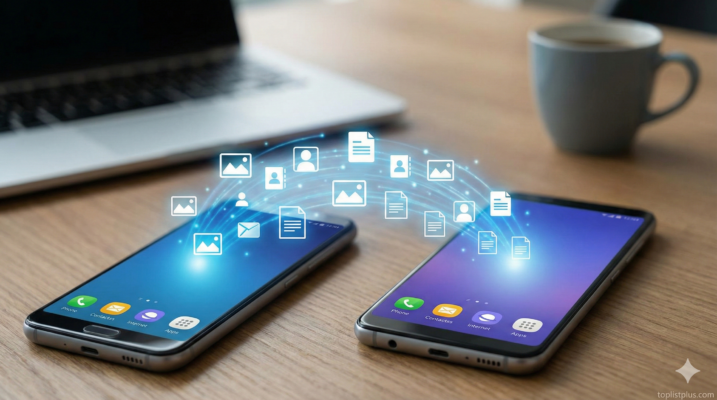
ขั้นตอนที่ 1: แบ็คอัพข้อมูลที่เครื่องเก่า
ไปที่ การตั้งค่า (Settings) > Google > การสำรองข้อมูล (Backup) จากนั้นกดปุ่ม “สำรองข้อมูลทันที” (Back up now) รอจนกว่าแถบสถานะจะวิ่งจนเสร็จ สิ่งที่ Google จะเก็บไว้ให้เราได้แก่:
- รายชื่อผู้ติดต่อ (Contacts)
- ประวัติการโทร
- ข้อความ SMS
- การตั้งค่าอุปกรณ์ (รหัส Wi-Fi, วอลเปเปอร์)
- ข้อมูลแอปพลิเคชัน
- รูปภาพและวิดีโอ (ผ่าน Google Photos)
ขั้นตอนที่ 2: ตั้งค่าที่เครื่องใหม่
เมื่อเปิดเครื่อง Android เครื่องใหม่ ระบบจะถามหา Google Account ให้เราล็อกอินด้วยบัญชีเดิมที่ใช้กับเครื่องเก่า ระบบจะถามว่า “ต้องการกู้คืนข้อมูลจากเครื่องเก่าหรือไม่?” ให้เราเลือก “กู้คืน” (Restore) และเลือกชื่อรุ่นมือถือเครื่องเก่าของเราครับ
เพียงเท่านี้ แอปฯ ต่าง ๆ จะเริ่มทยอยดาวน์โหลดลงมาในเครื่องใหม่อัตโนมัติ (ขั้นตอนนี้ต้องใจเย็น ๆ นะครับ ถ้าแอปฯ เยอะอาจใช้เวลาเป็นชั่วโมง)
สำหรับใครที่มองหาเครื่องสำรองราคาเบา ๆ เพื่อใช้เทสระบบหรือเป็นเครื่องที่สอง ลองดู โทรศัพท์ Android ไม่เกิน 3000 รุ่นไหนดี ได้นะครับ ประหยัดงบแต่ฟังก์ชันครบ
3. วิธีที่ 2: ใช้สายเคเบิลหรือระบบ Setup Wizard (เร็วและเสถียรสุด ๆ)
ใน Android เวอร์ชันใหม่ ๆ (ตั้งแต่ Android 10 ขึ้นไป) Google ได้พัฒนาระบบการย้ายเครื่องให้ฉลาดขึ้นมาก ตอนที่เราเปิดเครื่องใหม่ครั้งแรก มันจะมีตัวเลือกให้เราโอนข้อมูลจากเครื่องเก่าโดยตรง โดยสามารถทำได้ 2 แบบคือ:
- ใช้สาย USB-C to USB-C: วิธีนี้เร็วที่สุด! เพียงแค่เสียบสายเชื่อมต่อระหว่างเครื่องเก่าและเครื่องใหม่ ระบบจะเด้งหน้าต่างขออนุญาตเข้าถึงข้อมูล ให้เรากดยืนยัน แล้วเลือกได้เลยว่าจะย้ายอะไรบ้าง รูป วิดีโอ เพลง แอปฯ มาครบจบในรอบเดียว
- แบบไร้สาย (Wireless): ถ้าไม่มีสาย ให้วางเครื่องไว้ใกล้ ๆ กัน เปิด Bluetooth และ Location ไว้ เครื่องใหม่จะตรวจจับเครื่องเก่า แล้วถามว่าต้องการตั้งค่าด้วยเครื่องเก่าไหม วิธีนี้สะดวกแต่อาจช้ากว่าใช้สายนิดหน่อยครับ
💡 ทริคเสริม: ถ้าเครื่องเก่าของคุณเป็นรุ่นสเปกเทพ ความจุเยอะ ๆ เช่น 256GB หรือ 512GB การใช้สายเคเบิลจะช่วยลดเวลาจาก 3-4 ชั่วโมง เหลือเพียงไม่ถึงชั่วโมงได้เลยนะครับ! ใครสนใจมือถือความจุเยอะ ๆ ลองดู โทรศัพท์ Android ความจุ 512GB รุ่นไหนดี ไว้เป็นตัวเลือกครับ
4. วิธีที่ 3: ใช้แอปพลิเคชันเฉพาะของแบรนด์ (The Brand Ecosystem)
แต่ละแบรนด์มือถือเขาก็มี “ท่าไม้ตาย” ของตัวเองครับ เพื่ออำนวยความสะดวกให้ลูกค้าที่จงรักภักดี (หรือย้ายค่ายมาหาเขา) การใช้แอปฯ เหล่านี้มักจะดึงข้อมูลได้ลึกกว่าการใช้ Google Account ธรรมดา เช่น ดึงการจัดวางไอคอนหน้าจอ หรือการตั้งค่าเฉพาะของเครื่องได้ด้วย มาดูกันว่าค่ายไหนใช้อะไรบ้าง
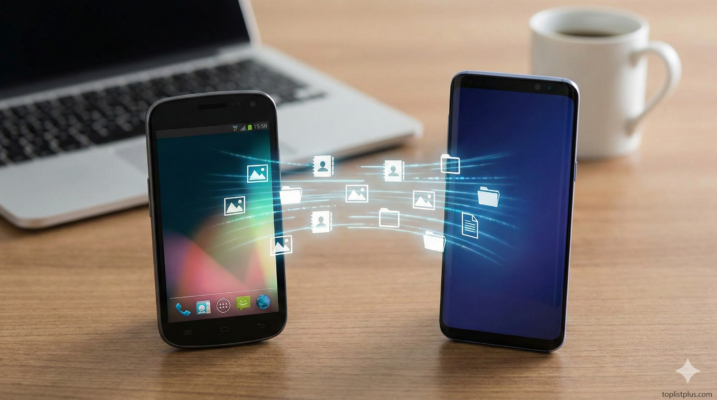
4.1 Samsung Smart Switch (สำหรับคนย้ายไป Samsung)
ถ้าคุณซื้อ Samsung Galaxy S25 Ultra หรือรุ่นอื่น ๆ ของ Samsung แอปนี้คือพระเอกครับ มันสามารถโอนได้ทุกอย่างแม้กระทั่งการตั้งค่านาฬิกาปลุก! รองรับทั้งแบบไร้สายและมีสาย แถมยังใช้ดึงข้อมูลจาก iPhone ได้ดีมาก ๆ ด้วย
4.2 Mi Mover (สำหรับคนย้ายไป Xiaomi / Redmi / POCO)
สาวกอารยธรรม Xiaomi ต้องใช้ Mi Mover ครับ จุดเด่นคือความเร็วในการส่งไฟล์ที่สูงมาก และหน้าตาแอปฯ ใช้งานง่าย แค่ระบุว่าเครื่องไหนเป็น “ผู้ส่ง” เครื่องไหนเป็น “ผู้รับ” สแกน QR Code แล้วรอรับความแรงได้เลย ถ้าใครเพิ่งถอย รีวิว Xiaomi 15 Ultra มา ต้องโหลดติดเครื่องไว้ครับ
4.3 Clone Phone (สำหรับ OPPO / OnePlus / Realme)
กลุ่มเครือ BBK Electronics นี้ใช้เทคโนโลยีคล้ายกันครับ แอป Clone Phone ทำงานได้เสถียรมาก สามารถเลือกโอนเฉพาะหมวดหมู่ได้ เช่น จะเอาแค่รูปกับรายชื่อ แต่ไม่เอาแอปฯ ก็เลือกติ๊กถูกได้ตามใจชอบ เหมาะมากสำหรับคนที่อยากคลีนเครื่องใหม่ให้โล่ง ๆ
4.4 EasyShare (สำหรับ Vivo)
นอกจากจะใช้โอนไฟล์ระหว่างเครื่องได้รวดเร็วแล้ว EasyShare ยังมีฟีเจอร์ “Phone Clone” ที่ออกแบบมาเพื่อการย้ายบ้านโดยเฉพาะ ใช้งานง่ายไม่ซับซ้อนครับ ใครใช้ Vivo X200 Pro อยู่ ห้ามพลาดแอปนี้
| ชื่อแอปพลิเคชัน | ความง่าย (เต็ม 10) | จุดเด่น | เหมาะกับ |
|---|---|---|---|
| Google Data Transfer | 9.5/10 | มีในทุกเครื่อง ไม่ต้องโหลดเพิ่ม | Android ทุกรุ่น |
| Samsung Smart Switch | 9.8/10 | ละเอียดที่สุด ดึงข้อมูลได้ลึกมาก | ผู้ใช้ Samsung |
| Mi Mover | 9.0/10 | ส่งไฟล์เร็ว เชื่อมต่อง่าย | ผู้ใช้ Xiaomi/Poco |
| OPPO Clone Phone | 9.2/10 | เสถียร ไม่ค่อยมี error | ผู้ใช้ OPPO/Realme |
5. ภารกิจปราบเซียน: วิธีย้าย LINE Android ไป Android ไม่ให้แชทหาย
นี่คือจุดที่คนร้องไห้กันเยอะที่สุดครับ! การย้ายแอป LINE ไม่เหมือนแอปอื่น เพราะข้อมูลแชทไม่ได้ผูกกับ Google Account ของตัวเครื่องโดยตรง แต่ต้องสำรองแยกต่างหากในแอป LINE เอง ทำตามนี้ครับ รับรองประวัติแชทอยู่ครบ:
ที่เครื่องเก่า:
- เปิดแอป LINE ไปที่หน้าหลัก (Home) > ตั้งค่า (รูปฟันเฟืองมุมขวาบน)
- เลือก “สำรองข้อมูลเรียกคืนข้อมูลประวัติการแชท” (Backup and restore chat history)
- เลือก “สำรองข้อมูลไปยัง Google Drive” (Back up to Google Drive) *ตรงนี้สำคัญมาก ต้องจำบัญชี Google ที่ใช้สำรองไว้ให้ดีนะครับ
- รอจนกว่าจะขึ้นว่า 100% และมีวันที่เวลาล่าสุดแสดงขึ้นมา
- อย่าเพิ่งลบแอป LINE ในเครื่องเก่าเด็ดขาด!
ที่เครื่องใหม่:
- ดาวน์โหลดแอป LINE และล็อกอินด้วย เบอร์โทรเดิม หรือ อีเมลเดิม
- เมื่อระบบถามหาการกู้คืนข้อมูล เลือกบัญชี Google เดียวกับที่แบ็คอัพไว้
- กด “เรียกคืนข้อมูล” (Restore)
- รอสักครู่… ทาดา! ประวัติการเม้าท์มอยกลับมาครบถ้วนครับ
สำหรับใครที่ชอบเล่นโซเชียล ถ่ายคลิป TikTok บ่อย ๆ แล้วต้องย้ายคลิปดราฟต์ต่าง ๆ ลองเช็ค โทรศัพท์ Android เล่น TikTok ลื่น รุ่นไหนดี เพิ่มเติมได้ครับ บางรุ่นมีฟีเจอร์ช่วยจัดการไฟล์วิดีโอให้ย้ายง่ายขึ้นด้วย
มุมมองจากผู้เชี่ยวชาญด้านความปลอดภัยข้อมูล “CyberTech Shield Group”
“การโอนถ่ายข้อมูลระหว่างอุปกรณ์ Android ในปัจจุบันมีความปลอดภัยสูงขึ้นมากด้วยการเข้ารหัส End-to-End ผ่านสาย Cable หรือ Wi-Fi Direct อย่างไรก็ตาม จุดอ่อนสำคัญที่ผู้ใช้มักมองข้ามคือ ‘แอปพลิเคชันทางการเงิน’ การย้ายเครื่องไม่ได้หมายความว่าแอปธนาคารจะใช้ได้ทันที ผู้ใช้ควรเตรียมตัวไปยืนยันตัวตนใหม่ หรือเตรียมสมุดบัญชีไว้สำหรับการ Activate แอปใหม่เสมอ เพื่อความปลอดภัยสูงสุด”
บทวิเคราะห์จากทีมงาน ToplistPlus:
“เห็นด้วยอย่างยิ่งครับ จากประสบการณ์ทดสอบเครื่องมานับร้อยรุ่น การโอนข้อมูลที่ ‘คลีน’ ที่สุดคือการใช้สายเคเบิล เพราะลดโอกาสที่ไฟล์จะเสียหาย (Corrupted) ระหว่างส่งผ่านสัญญาณไร้สายได้ และสำหรับใครที่ใช้ โทรศัพท์ Android ถ่ายรูปสวย ที่มีไฟล์รูปขนาดใหญ่ การใช้สายคือทางเลือกที่ประหยัดเวลาที่สุดครับ”
เสียงจากผู้ใช้งานจริงที่ลองทำตามวิธีนี้
⭐⭐⭐⭐⭐
“ตอนแรกกลัวทำไม่เป็น แต่พอลองใช้ Smart Switch ตามที่บอก ง่ายกว่าที่คิดเยอะเลยครับ รูป 50GB มาครบเป๊ะ”
– คุณบอล อายุ 28 ปี (โปรแกรมเมอร์)
⭐⭐⭐⭐⭐
“ย้ายจาก OPPO ไป Samsung ใช้สายเสียบแป๊บเดียวเสร็จ ชอบตรงที่มันบอกด้วยว่าอีกกี่นาทีจะเสร็จ”
– น้องเมย์ อายุ 22 ปี (นักศึกษา)
⭐⭐⭐⭐
“เกือบทำแชทไลน์หายแล้ว ดีนะที่อ่านเจอว่าต้องกดสำรองข้อมูลในไลน์ก่อน ขอบคุณบทความดี ๆ ครับ”
– คุณศักดิ์ อายุ 45 ปี (ธุรกิจส่วนตัว)
คำถามที่พบบ่อย (FAQ) เกี่ยวกับ วิธีโอนข้อมูล Android → Android
Q: ถ้าเครื่องเก่าหน้าจอแตก ทัชสกรีนไม่ได้ จะโอนข้อมูลได้ไหม?
A: ทำได้ครับ แต่ต้องใช้อุปกรณ์เสริม หากจอเปิดติดแต่ทัชไม่ได้ ให้ใช้ “OTG Adapter” เสียบเมาส์คอมพิวเตอร์เข้าไปเพื่อควบคุมหน้าจอแทนนิ้วมือ แล้วทำการสำรองข้อมูลขึ้น Google Drive หรือใช้ Smart Switch ครับ แต่ถ้าจอไม่ติดเลย อาจต้องพึ่งพาช่างซ่อมให้ต่อจอแยกเพื่อดึงข้อมูลครับ
Q: ย้ายข้อมูลข้ามแบรนด์ แอปฯ ธนาคารจะตามมาไหม?
A: ตัวแอปฯ (Icon) จะตามมาครับ แต่ “ข้อมูลการล็อกอิน” จะไม่ตามมาด้วยเหตุผลด้านความปลอดภัย คุณต้องเตรียมบัตรประชาชน เลขบัญชี หรือไปยืนยันตัวตนที่ตู้ ATM ใหม่ ขึ้นอยู่กับกฎของแต่ละธนาคารครับ
Q: ใช้เวลานานแค่ไหนกว่าจะเสร็จ?
A: ขึ้นอยู่กับปริมาณข้อมูลครับ ถ้ามีรูปเยอะ (เช่น 50-100GB) และใช้ Wi-Fi อาจใช้เวลา 2-3 ชั่วโมง แต่ถ้าใช้สายเคเบิล จะใช้เวลาประมาณ 30-45 นาทีเท่านั้นครับ
Q: แอปพลิเคชันที่ซื้อไว้ (Paid Apps) ต้องซื้อใหม่ไหม?
A: ไม่ต้องครับ! ตราบใดที่คุณล็อกอินด้วย Google Account เดิมที่เคยซื้อแอปฯ ไว้ คุณสามารถดาวน์โหลดแอปฯ นั้นซ้ำได้ฟรีตลอดชีพครับ แต่ถ้าใครเปลี่ยนใจอยากลองใช้ iPhone ลองอ่านเปรียบเทียบ Android vs iPhone ดูก่อนตัดสินใจนะครับ
บทสรุป: ไม่ยากอย่างที่คิดใช่ไหมครับ?
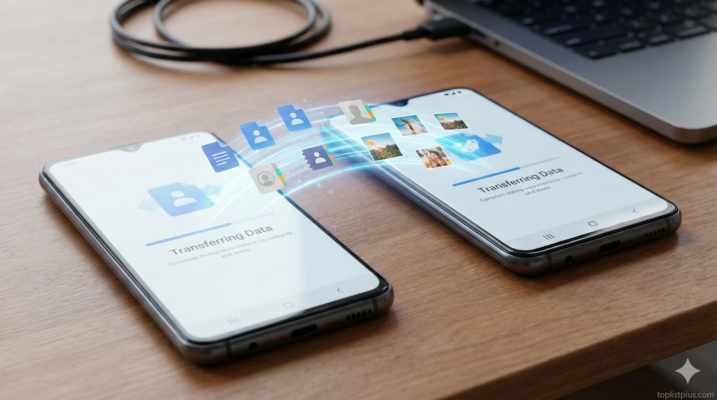
เห็นไหมครับว่า วิธีโอนข้อมูล Android → Android ในปี 2025 นี้มันง่ายแสนง่าย ไม่ต้องพึ่งร้านตู้ให้เสียเงิน ไม่ต้องกลัวรูปหลุด สิ่งสำคัญคือ “ความใจเย็น” และ “การเตรียมพร้อม” ครับ แค่แบ็คอัพให้ชัวร์ ชาร์จแบตให้เต็ม แล้วเลือกวิธีที่เหมาะกับคุณที่สุด (ส่วนตัวผมเชียร์การใช้สายเคเบิลที่สุดครับ เร็วและเสถียรมาก)
หวังว่าบทความนี้จะช่วยให้เพื่อน ๆ ย้ายบ้านให้เจ้ามือถือเครื่องใหม่ได้อย่างราบรื่นนะครับ ถ้าใครกำลังมองหามือถือราคาประหยัดแต่อยากได้สเปกคุ้ม ๆ ลองไปส่อง 10 สุดยอด สมาร์ทโฟนราคาถูกและดี 2025 ดูได้ครับ มีรุ่นน่าสนใจเพียบเลย
ขอให้มีความสุขกับมือถือเครื่องใหม่ ข้อมูลครบ แอปฯ ครบ แชทไม่หาย แล้วพบกันใหม่บทความหน้าครับ!
หมายเหตุจากผู้เขียน:
- รายละเอียดเรื่องขั้นตอนการใช้งานแอปพลิเคชันเฉพาะแบรนด์ ควรตรวจสอบเพิ่มเติมจาก Samsung Smart Switch, Xiaomi, OPPO, และ Vivo หรือเว็บไซต์ตัวแทนจำหน่ายอย่างเป็นทางการของแต่ละแบรนด์ด้วยครับ เพราะเวอร์ชันของแอปฯ อาจมีการอัปเดตหน้าตา UI ใหม่ ๆ เสมอ
- บทความนี้เขียนขึ้นอย่างเป็นกลาง ไม่ได้รับการสนับสนุนหรือชี้นำจากแบรนด์ใด ๆ จุดประสงค์คือเพื่อให้ผู้อ่านได้รับข้อมูลที่เป็นประโยชน์มากที่สุด หากกดลิงก์เพื่อตรวจสอบราคาอุปกรณ์เสริม เราอาจได้รับค่าคอมมิชชั่นเพียงเล็กน้อยเพื่อสนับสนุนการทำงานและพัฒนาเว็บไซต์ของเรา แต่รับรองได้ว่าจะไม่กระทบต่อการจัดอันดับหรือคำแนะนำแน่นอนครับ ทั้งนี้สามารถดูรายละเอียดเพิ่มเติมได้ใน นโยบายความเป็นส่วนตัว
- บทความนี้จัดทำโดยใช้ AI ช่วยในการรวบรวมและเรียบเรียงข้อมูลจากหลายแหล่งที่น่าเชื่อถือ อย่างไรก็ตาม หากมีข้อคลาดเคลื่อน แนะนำให้ตรวจสอบรายละเอียดเพิ่มเติมจากผู้ผลิตหรือร้านค้าโดยตรง ทั้งนี้ข้อมูลในบทความอ้างอิงจากฟีเจอร์และระบบ Android เวอร์ชันล่าสุด ซึ่งอาจมีการเปลี่ยนแปลงได้ในอนาคต
- บางภาพในบทความนี้นำมาจากเว็บไซต์ทางการของแบรนด์ และเว็บไซต์ผู้จัดจำหน่าย เพื่อใช้ประกอบการรีวิวและช่วยให้ผู้อ่านเห็นภาพสินค้าชัดเจนยิ่งขึ้นเท่านั้น
- คะแนน (เช่น 9.5/10) เป็นการประเมินโดยทีมงาน ToplistPlus อ้างอิงจากความยากง่ายในการใช้งาน, ความเร็ว, และความเสถียรของระบบการโอนถ่ายข้อมูล
- รวบรวมรีวิวสั้น ๆ จากผู้ใช้งาน เป็นตัวอย่างสมมุติที่ได้จากการรวบรวมข้อมูลและรีวิวจากผู้ใช้จริงในกลุ่ม Community มาเรียบเรียงใหม่เพื่อให้ผู้อ่านเห็นภาพสถานการณ์จริงเท่านั้น
