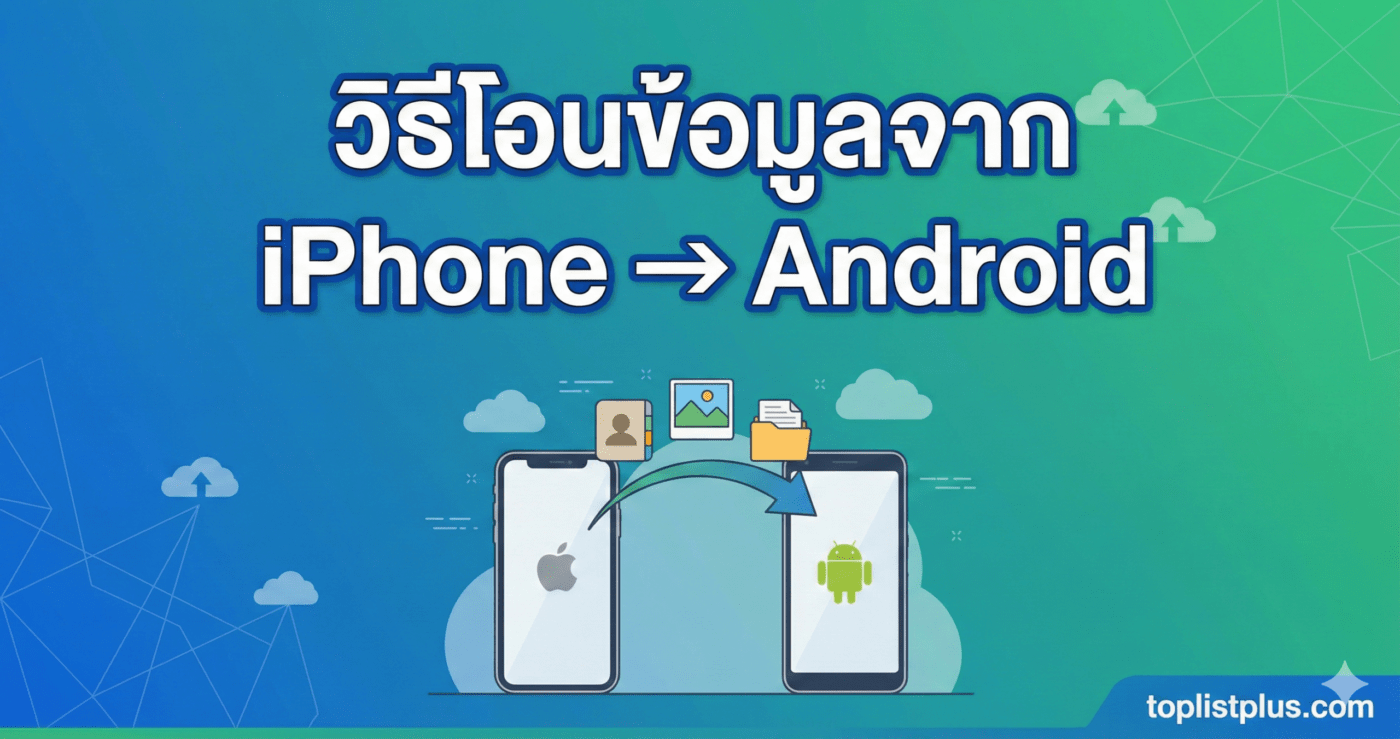
สวัสดีครับเพื่อน ๆ ทุกคน! เชื่อว่าหลายคนที่เข้ามาอ่านบทความนี้ น่าจะกำลังตื่นเต้นกับมือถือเครื่องใหม่ที่เป็นฝั่ง Android กันอยู่ใช่ไหมครับ? ไม่ว่าคุณจะเพิ่งถอย Samsung Galaxy S25 Ultra ตัวท็อป หรือกำลังเล็ง โทรศัพท์ Android ไม่เกิน 5000 มาใช้งานเป็นเครื่องสำรอง การเปลี่ยนจากระบบ iOS ข้ามฟากมายัง Android ถือเป็นเรื่องใหญ่พอสมควรเลยครับ การย้ายค่ายแบบนี้ไม่ใช่แค่การเปลี่ยนมือถือ แต่เป็นการเปลี่ยนโลกการใช้งานเลยก็ว่าได้ ทำให้หลายคนกังวลกับขั้นตอนการย้ายข้อมูลจากเครื่องเก่าไปยังเครื่องใหม่
ปัญหาคลาสสิกที่ทำให้หลายคนไม่กล้าย้ายค่าย หรือย้ายมาแล้วก็ต้องกุมขมับ คือเรื่องของ “ข้อมูล” ครับ กลัวรูปหาย กลัวแชท LINE เด้ง กลัวรายชื่อติดต่อไม่มา หรือเสียดายประวัติแชทที่คุยกับหวานใจมาหลายปี วันนี้ผมเลยอาสามาเป็นไกด์พาเพื่อน ๆ ทำ วิธีโอนข้อมูลจาก iPhone → Android แบบละเอียดยิบ ชนิดที่ว่าอ่านจบแล้วทำตามได้ทันที ไม่ต้องง้อร้านตู้ ไม่ต้องเสียเงินจ้างใครทำครับ นี่คือคู่มือฉบับสมบูรณ์ที่จะช่วยให้การเปลี่ยนผ่านเป็นไปอย่างราบรื่น ไม่ว่าข้อมูลของคุณจะเยอะแค่ไหนก็ตาม
ในยุคนี้ ผู้ผลิตสมาร์ทโฟนฝั่ง Android เขาพัฒนาเครื่องมือช่วยย้ายข้อมูลมาให้เราสะดวกสบายมาก ๆ แล้วครับ ไม่เหมือนเมื่อก่อนที่ต้องมานั่งเมมเบอร์ใหม่ทีละคน ดังนั้น ไม่ว่าคุณจะกำลังมองหา โทรศัพท์ Android รุ่นไหนดี ที่เหมาะกับไลฟ์สไตล์ หรือซื้อมาแล้วแต่ยังกองไว้ในกล่องเพราะย้ายข้อมูลไม่เป็น บทความนี้คือคำตอบครับ เดี๋ยวเราไปดู วิธีโอนข้อมูลจาก iPhone → Android กันเลย! ซึ่งแน่นอนว่ามีหลายทางเลือกให้คุณตัดสินใจเลือกใช้ตามความสะดวกและความต้องการของประเภทข้อมูลครับ
[ez-toc]เตรียมตัวให้พร้อมก่อนเริ่ม วิธีโอนข้อมูลจาก iPhone → Android: Checklist ที่ห้ามพลาด!
ก่อนจะเริ่มกระบวนการ วิธีโอนข้อมูลจาก iPhone → Android มีสิ่งที่เราต้องเตรียมเพื่อความราบรื่นครับ จะได้ไม่ต้องมานั่งเซ็งทีหลังถ้าเน็ตหลุดหรือแบตหมดกลางทาง การเตรียมการที่ดีจะช่วยลดความผิดพลาดและประหยัดเวลาในการแก้ปัญหาได้มากครับ
- 1. ชาร์จแบตเตอรี่ให้เต็มทั้งสองเครื่อง (100% คือดีที่สุด): ขั้นตอนนี้กินพลังงานเยอะครับ โดยเฉพาะถ้าใครมีรูปและวิดีโอรวมกันหลายร้อย GB แนะนำให้ชาร์จไว้เต็ม 100% หรือเสียบสายชาร์จไว้ตลอดกระบวนการเลยครับ การที่เครื่องดับกลางคันระหว่างการโอนข้อมูลอาจทำให้ข้อมูลเสียหายได้
- 2. เช็คสัญญาณ Wi-Fi: ควรใช้ Wi-Fi วงเดียวกันที่มีความเร็วเสถียรครับ หากคุณอยู่ในพื้นที่ที่มีสัญญาณอ่อน หรือใช้ โทรศัพท์ Android 5G หรือ iPhone ที่รองรับ 5G แต่สัญญาณไม่เสถียร การโอนผ่านสายจะดีกว่าครับ
- 3. ปิด iMessage และ FaceTime: อันนี้สำคัญมาก! ถ้าไม่ปิด ข้อความ SMS จากเพื่อนที่ใช้ iPhone อาจจะยังส่งไปที่ระบบ Apple ทำให้เราไม่ได้รับข้อความบนเครื่อง Android ครับ แนะนำให้ดู วิธีปิด iMessage อย่างเป็นทางการ จาก Apple Support ก่อนย้ายครับ เพื่อไม่ให้พลาดการติดต่อสื่อสารสำคัญ
- 4. เตรียมสายเชื่อมต่อ (ถ้ามี): สาย USB-C to Lightning หรือตัวแปลง OTG จะช่วยให้การโอนข้อมูลเร็วและเสถียรกว่า Wi-Fi มากครับ ใครที่มองหา สายชาร์จ type c ยี่ห้อไหนดี ลองหาแบบที่รองรับ Data Transfer มาใช้ได้เลยครับ การโอนข้อมูลขนาดใหญ่ผ่านสายจะช่วยประหยัดเวลาได้เป็นชั่วโมงเลยทีเดียว
- 5. ตรวจสอบพื้นที่เก็บข้อมูลบน Android: ตรวจสอบให้แน่ใจว่ามือถือ Android เครื่องใหม่ของคุณมีพื้นที่ว่างเพียงพอที่จะรองรับข้อมูลทั้งหมดจาก iPhone ครับ ถ้าพื้นที่ไม่พอ การโอนข้อมูลจะล้มเหลวกลางคัน เช่น ถ้า iPhone มีข้อมูล 200GB แต่อุปกรณ์ Android มีความจุ ความจุ 256GB คุณอาจจะต้องลบข้อมูลที่ไม่จำเป็นออกไปบ้าง
วิธีที่ 1: การใช้สายเคเบิล (Google Switch to Android): ครบถ้วนและเร็วที่สุด
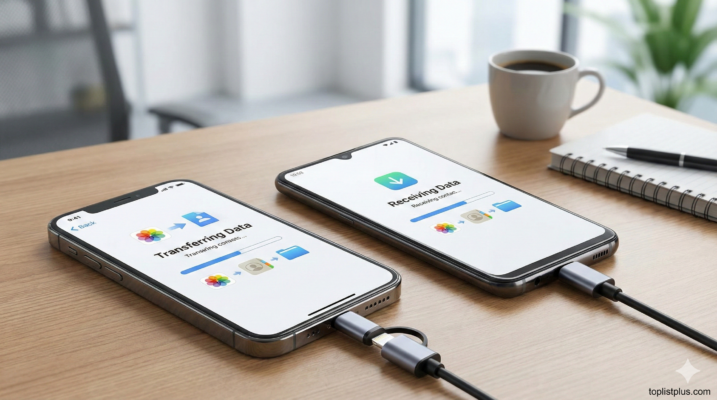
สำหรับ Android เวอร์ชันใหม่ ๆ (ตั้งแต่ Android 12 ขึ้นไป) วิธีโอนข้อมูลจาก iPhone → Android ผ่านสายเคเบิลคือ The Best ครับ เพราะระบบมัน Built-in มาให้แล้วตอนเปิดเครื่องครั้งแรก ทำให้กระบวนการทั้งหมดรวดเร็วและปลอดภัยมากที่สุด
ขั้นตอนการทำ วิธีโอนข้อมูลจาก iPhone → Android ด้วยสายเคเบิล:
- เปิดเครื่อง Android ใหม่: เริ่มต้นการตั้งค่า เลือกภาษา และเชื่อมต่อ Wi-Fi (สำคัญมาก ห้ามข้าม)
- เข้าสู่หน้า “Copy apps & data”: เมื่อถึงหน้านี้ ให้กด Next แล้วเลือก “Use a cable” (ใช้สาย)
- เชื่อมต่อสาย: เสียบสาย Lightning ที่ iPhone และเสียบหัว USB-C ที่ Android (หรือใช้ตัวแปลง OTG)
- ยืนยันสิทธิ์บน iPhone: ที่หน้าจอ iPhone จะเด้งถามว่า “Trust This Computer?” ให้กด Trust แล้วใส่รหัสผ่านหน้าจอ
- ล็อกอิน Google Account: บนหน้าจอ Android ให้ล็อกอินด้วยบัญชี Google (Gmail) ที่คุณต้องการใช้เป็นบัญชีหลัก
- เลือกข้อมูลที่ต้องการ: บนหน้าจอ Android จะขึ้นรายการมาให้เลือกว่าจะเอาอะไรมาบ้าง (Contacts, Messages, Photos & Videos, Music, Documents, WhatsApp ฯลฯ)
- การย้ายแอปพลิเคชัน: ระบบจะลิสต์แอปฟรีที่คุณเคยโหลดใน iOS มาหาคู่เทียบใน Play Store ให้เลย หากเจอ แอปก็จะถูกดาวน์โหลดลงเครื่อง Android ใหม่โดยอัตโนมัติ
- กด Copy และรอ: ความเร็วขึ้นอยู่กับปริมาณข้อมูลครับ ถ้าข้อมูลเยอะอาจใช้เวลาเป็นชั่วโมง สามารถดูข้อมูลเพิ่มเติมเกี่ยวกับกระบวนการย้ายเครื่องโดยใช้สายเคเบิลได้จาก เว็บไซต์อย่างเป็นทางการของ Android
ข้อดีของการย้ายข้อมูลด้วยสายเคเบิล
ข้อดีหลัก ๆ ของ วิธีโอนข้อมูลจาก iPhone → Android แบบใช้สายคือ:
- ความเร็วสูงสุด: โอนไฟล์ขนาดใหญ่ (เช่น วิดีโอ 4K) ได้เร็วกว่า Wi-Fi หลายเท่าตัว
- ความเสถียร: โอกาสที่การถ่ายโอนจะล้มเหลวมีน้อยมาก
- รองรับ WhatsApp: นี่คือหัวใจสำคัญครับ เพราะรองรับการย้ายประวัติแชท WhatsApp ข้ามระบบได้ฟรี (โดยปกติแล้วต้องใช้ซอฟต์แวร์เสียเงิน)
- ความครบถ้วน: ดึงข้อมูลประเภทอื่น ๆ มาได้ครบถ้วนเกือบ 100%
เคล็ดลับ: ถ้าคุณกำลังลังเลว่าจะเลือกมือถือ Android รุ่นไหนดี ที่มีสเปกแรงเพื่อรองรับข้อมูลที่ย้ายมา ลองดูรุ่นที่มาพร้อม RAM 12GB เพื่อความลื่นไหลในการใช้งานมัลติทาสก์ครับ
วิธีโอนข้อมูลจาก iPhone → Android: เครื่องมือเฉพาะแบรนด์ยอดฮิต
แม้ว่า Android จะมีระบบกลางที่ดี แต่หลายแบรนด์ก็ทำแอปฯ ของตัวเองออกมาเพื่อให้ย้ายข้อมูลได้ละเอียดยิ่งขึ้น โดยเฉพาะพวก Notes, Voice Memo, หรือ Layout หน้าจอต่าง ๆ ซึ่งจะทำให้ประสบการณ์การใช้งานหลังย้ายเครื่องมีความต่อเนื่องมากขึ้น
1. Samsung Galaxy (ใช้ Smart Switch)
ใครที่เพิ่งถอย Samsung Galaxy รุ่นใหม่ ไม่ว่าจะเป็นตระกูล S, Z Fold/Flip หรือรุ่นฮิตอย่าง โทรศัพท์ Android ไม่เกิน 18000 ของซัมซุง แอป Samsung Smart Switch คือพระเอกครับ แอปนี้ทำหน้าที่คล้ายกับเครื่องมือของ Google แต่เพิ่มความสามารถในการโอนข้อมูลเฉพาะของ Samsung เข้าไปด้วย
ขั้นตอน Smart Switch:
- ติดตั้ง Smart Switch ทั้งสองเครื่อง (ปกติ Samsung มีมาให้แล้ว)
- บน Samsung Galaxy เลือก “Receive data” และเลือก “iPhone/iPad”
- เลือกการเชื่อมต่อ: ใช้สาย (แนะนำ) หรือแบบ iCloud (ช้ากว่าและข้อมูลมาไม่ครบเท่าสาย)
- หากเลือก iCloud ต้องล็อกอิน Apple ID และกรอกรหัสยืนยัน (2FA)
- ข้อมูลเฉพาะที่ Smart Switch ดึงมาได้: รายชื่อ, ข้อความ, รูป, วิดีโอ, เพลง, ปฏิทิน, บันทึกช่วยจำ, เอกสาร และที่สำคัญคือ การตั้งค่าหน้าจอหลักบางส่วน
2. OPPO, Realme, OnePlus (ใช้ Clone Phone)
สำหรับสาวก OPPO Find X9 Pro หรือ Realme GT 7 Pro ที่ใช้ ColorOS หรือ OxygenOS จะใช้แอปที่ชื่อว่า Clone Phone ครับ แอปนี้ออกแบบมาให้ใช้งานง่ายเหมือนกับการโคลนมือถือทั้งเครื่อง
ขั้นตอน Clone Phone:
- เปิด Clone Phone บน Android เลือก “This is the new device” -> “Import from iPhone”
- มันจะให้เราล็อกอิน iCloud เพื่อดึงข้อมูลพื้นฐาน (รูป, รายชื่อ) หรือบางแบรนด์อาจมีตัวเลือกให้สแกน QR Code เพื่อเชื่อมต่อโดยตรงกับ iPhone
- ข้อมูลที่โอน: รูปภาพ, รายชื่อ, ประวัติการโทร, ข้อความ, และไฟล์เอกสารที่อยู่ใน iCloud Drive
3. Xiaomi, Redmi, POCO (ใช้ Mi Mover)
ใครเน้นความคุ้มค่ากับ Poco F7 Pro หรือ โทรศัพท์ Android ไม่เกิน 7000 จากค่ายนี้ ให้ใช้ Mi Mover ครับ หลักการทำงานคล้ายกันคือเชื่อมต่อผ่าน Hotspot ส่วนตัวของเครื่องใหม่เพื่อโอนไฟล์ความเร็วสูงจาก iPhone
ขั้นตอน Mi Mover:
- ติดตั้ง Mi Mover บน iPhone (App Store) และเปิดบน Xiaomi/Redmi/POCO
- บนเครื่อง Xiaomi เลือก “I’m a Receiver” และเลือก “From another device”
- สแกน QR Code ที่ปรากฏบนเครื่อง Android ด้วย iPhone
- เลือกข้อมูลที่ต้องการโอน (รองรับรูป, วิดีโอ, ข้อความ, รายชื่อ)
วิธีที่ 2: ใช้ Google Drive / Google One (สะดวก แต่ช้ากว่า)
ถ้าคุณหาซื้อสายไม่ได้ หรือพอร์ตชาร์จมีปัญหา วิธีโอนข้อมูลจาก iPhone → Android ผ่าน Cloud ก็เป็นทางเลือกที่สะดวกครับ แต่อาจจะต้องใช้เน็ตแรง ๆ หน่อย และจำกัดประเภทข้อมูลที่โอนได้
ขั้นตอนการ Backup ด้วย Google One บน iPhone:
- บน iPhone: โหลดแอป Google One จาก App Store
- ล็อกอินด้วย Google Account (Gmail) ที่เราจะใช้บนเครื่อง Android
- ไปที่เมนู Sync setup หรือ Storage backup
- เลือกหัวข้อที่ต้องการ (Contacts, Calendar, Photos & Videos)
- กด Start Backup แล้วรอ… (ห้ามปิดแอป ห้ามล็อกหน้าจอ ไม่งั้นหลุดครับ)
- บน Android: ล็อกอินด้วย Gmail เดียวกัน ข้อมูลจะซิงค์ลงมาอัตโนมัติเมื่อตั้งค่าเครื่องใหม่
วิธีโอนข้อมูลจาก iPhone → Android โดยใช้ Cloud จะทำงานได้ดีกับข้อมูลประเภทสื่อบันเทิงและรายชื่อติดต่อ แต่สำหรับไฟล์เอกสารขนาดใหญ่ หรือการตั้งค่าเฉพาะของแอปพลิเคชัน อาจต้องพึ่งพาการโอนผ่านสายหรือการตั้งค่าใหม่ครับ
ด่านปราบเซียน: วิธีย้าย LINE และ WhatsApp ข้ามระบบ (ข้อมูลแชท)
นี่คือจุดที่ทำให้หลายคนถอดใจครับ เพราะ วิธีโอนข้อมูลจาก iPhone → Android สำหรับแอปแชทนั้นมีความซับซ้อนกว่ารูปภาพ และเป็นจุดที่ Apple กับ Google ยังคุยกันไม่ลงตัว
1. การย้าย WhatsApp (ทำได้ฟรี! ผ่านสายเคเบิล)
ข่าวดีสำหรับคนใช้ WhatsApp ทำงาน คุยกับลูกค้าต่างชาติ หรือใช้คุยงาน ปัจจุบันสามารถย้ายได้ฟรีผ่านสาย Cable ครับ (ตามวิธีที่ 1 ด้านบน) นี่คือความร่วมมือครั้งใหญ่ระหว่าง Google และ WhatsApp ที่ทำให้การย้ายแชทข้ามระบบ (iOS ไป Android) สามารถทำได้โดยไม่ต้องพึ่งพาซอฟต์แวร์เสริม
- ในขั้นตอน Setup เครื่อง Android เมื่อเชื่อมสายกับ iPhone จะมีตัวเลือกให้ย้าย WhatsApp
- บน iPhone จะเด้งเมนู “Move Chats to Android”
- รอจนเสร็จ ข้อความมาครบ รูปมาครบครับ (แต่ประวัติการโทรอาจจะไม่มา)
สำคัญมาก: การโอนแชท WhatsApp ด้วยวิธีนี้ต้องทำในขั้นตอนตั้งค่าเครื่อง Android ครั้งแรกเท่านั้น ถ้าข้ามไปแล้วอาจจะต้องรีเซ็ตเครื่องใหม่เพื่อทำซ้ำ รายละเอียดเต็ม ๆ เกี่ยวกับเงื่อนไขการย้ายแชท WhatsApp สามารถตรวจสอบได้ที่ ศูนย์ช่วยเหลือ WhatsApp
2. การย้าย LINE (iPhone ไป Android)
ต้องยอมรับความจริงครับว่า “ณ ตอนนี้ LINE ยังไม่สามารถย้ายประวัติแชทข้ามระบบ (iOS <-> Android) ได้ 100% แบบ Official” (ยกเว้นใช้ซอฟต์แวร์เสียเงินภายนอก) แต่ล่าสุด LINE มีฟีเจอร์ “Easy Transfer QR Code” ที่ช่วยให้ย้ายบัญชีได้ง่ายขึ้น แต่ข้อมูลแชทเก่ายังคงเป็นปัญหาอยู่
- วิธีใช้ QR Code:
- เครื่องใหม่ (Android): เปิด LINE เลือก “เข้าสู่ระบบด้วย QR Code”
- เครื่องเก่า (iPhone): ไปที่ ตั้งค่า > Easy Transfer QR Code
- สแกนปุ๊บ ระบบจะย้ายบัญชีให้ทันที
*หมายเหตุ: วิธี QR Code นี้จะดึงประวัติแชทมาได้แค่ 14 วันล่าสุด เท่านั้นนะครับ ส่วนรูปเก่า ๆ ในแชทอาจจะหายไป ถ้าใครต้องการเก็บทุกอย่างจริง ๆ แนะนำให้ Save รูปสำคัญลงเครื่อง หรือ Keep Memo ไว้ก่อนครับ สามารถติดตาม ประกาศล่าสุดจาก LINE เกี่ยวกับฟีเจอร์การย้ายข้อมูลได้ครับ การทำ Android vs iPhone ในมุมมองของแอปแชทนี้ยังไง iPhone ก็ยังทำเรื่อง iCloud ได้เปรียบกว่าอยู่บ้าง
สิ่งที่ต้องทำทันทีหลังเสร็จสิ้น วิธีโอนข้อมูลจาก iPhone → Android
หลังจากทำตาม วิธีโอนข้อมูลจาก iPhone → Android เสร็จแล้ว อย่าเพิ่งล้างเครื่อง iPhone เก่าจนกว่าจะมั่นใจ 100% นะครับ และมีสิ่งที่ต้องทำต่อเพื่อความสมบูรณ์ในการใช้งานมือถือ Android เครื่องใหม่
1. ตรวจสอบและจัดการแอปพลิเคชัน
- แอปธนาคาร/ธุรกรรม: แอปธนาคารจะไม่ย้ายข้อมูลความปลอดภัยมาด้วย คุณต้องโหลดใหม่และยืนยันตัวตนใหม่ทั้งหมด แนะนำให้ทำทีละธนาคารครับ
- แอปโซเชียลมีเดีย: ล็อกอินใหม่ทุกแอป (Facebook, Instagram, TikTok) และตรวจสอบว่ารูปภาพหรือวิดีโอที่เคยบันทึกไว้ในเครื่อง iPhone มาครบถ้วนหรือไม่ สำหรับคนที่ใช้มือถือ Android ถ่ายวิดีโอดี ลองดู โทรศัพท์ Android ถ่ายวิดีโอดี เพื่อคุณภาพที่ดีขึ้นครับ
- เกม: ตรวจสอบการผูกบัญชีเกม (Google Play Games/Facebook) เพื่อให้มั่นใจว่าไอเทมและประวัติการเล่นยังอยู่
2. การตั้งค่าระบบที่สำคัญ
- ปิด iMessage ถาวร: ย้ำอีกครั้ง! เข้าไปที่ Setting > Messages > ปิด iMessage บน iPhone เครื่องเก่า เพื่อให้ SMS ส่งเข้าเครื่อง Android ได้ปกติ (ตรวจสอบให้ชัวร์)
- เช็ค Contact ซ้ำ: ลองดูว่ารายชื่อมาครบไหม สระลอยหรือเปล่า (บางทีชื่อภาษาไทยอาจเพี้ยนเล็กน้อย) โดยรายชื่อจะถูกซิงค์ผ่าน Google Contact
- ตั้งค่า Keyboard: แป้นพิมพ์ Android อาจไม่คุ้นมือ แนะนำให้ลองโหลด Gboard (ของ Google) มาใช้ครับ
- ตรวจสอบแบตเตอรี่: ช่วง 1-3 วันแรก ระบบ AI ของ Android จะทำการเรียนรู้พฤติกรรมการใช้งาน อาจทำให้เครื่องอุ่นและแบตลดเร็วได้ ลองอ่าน วิธีถนอมแบตมือถือ Android เพิ่มเติมดูครับ
มุมมองจากผู้เชี่ยวชาญด้าน Data Migration และ Mobile OS
การวิเคราะห์จากกลุ่มนักพัฒนาระบบปฏิบัติการมือถือ (Mobile OS Developer Community)
“กำแพงระหว่าง iOS และ Android กำลังบางลงเรื่อย ๆ ครับ ในปี 2025 นี้ Google และแบรนด์พันธมิตรได้แก้ปัญหาเรื่อง Data Migration ไปเยอะมาก โดยเฉพาะการใช้สายเคเบิล ทำให้ผู้ใช้ iPhone สามารถย้ายมาใช้เรือธงฝั่ง Android ได้อย่างไร้รอยต่อมากขึ้นกว่ายุคก่อนอย่างเห็นได้ชัด จุดที่น่าสนใจคือความร่วมมือในการย้ายแชท WhatsApp ซึ่งถือเป็นการเปิดประตูสู่การย้ายข้อมูลข้ามแพลตฟอร์มอย่างเป็นทางการ แต่สำหรับ LINE นั้นยังคงต้องมีการพัฒนาต่อไปในอนาคต หากคุณเพิ่งย้ายมา Android แนะนำให้ศึกษา Android คืออะไร ต่างจาก iPhone ยังไง เพิ่มเติมเพื่อทำความเข้าใจระบบใหม่ครับ”
บทวิเคราะห์จากทีมงาน ToplistPlus
“จากประสบการณ์ตรงของทีมงาน วิธีโอนข้อมูลจาก iPhone → Android ที่เสถียรที่สุดยังคงเป็นการใช้ สาย Cable ครับ แม้ว่าระบบ Cloud จะสะดวก แต่ความเสี่ยงที่รูปจะถูกลดความละเอียด (ถ้าไม่ได้ตั้งค่า Original) หรืออินเทอร์เน็ตหลุดกลางคันมีสูงมาก นอกจากนี้ การย้ายมา Android ในปัจจุบันไม่ได้น่ากลัวแล้ว เพราะ UI ของแบรนด์อย่าง Samsung One UI หรือ OPPO ColorOS นั้นออกแบบมาให้ใช้งานง่าย ใกล้เคียงกับ iOS มากครับ หากคุณใช้มือถือ Android สำหรับพนักงานออฟฟิศ ในการทำงาน การโอนข้อมูลเอกสารและปฏิทินอย่างสมบูรณ์ถือเป็นสิ่งสำคัญที่สุด”
สรุปการประเมินเครื่องมือย้ายข้อมูล: คะแนนเต็ม 10
เพื่อให้เห็นภาพชัดเจน เราขอให้คะแนนเครื่องมือช่วยย้ายข้อมูลแต่ละตัวครับ คะแนนเหล่านี้เป็นการประเมินจากความง่าย ความครบถ้วน และความเสถียรในการ โอนข้อมูลจาก iPhone → Android
ทำไมการใช้สายเคเบิลจึงเป็นวิธีโอนข้อมูลจาก iPhone → Android ที่เหนือกว่า
เหตุผลหลักที่ทีมงาน ToplistPlus แนะนำวิธีที่ 1 เสมอ คือเรื่องของ ความเร็วในการชาร์จ และการโอนข้อมูล สายเคเบิลคุณภาพดีสามารถรองรับการถ่ายโอนข้อมูลได้ในระดับความเร็วสูงมาก ซึ่งสำคัญมากสำหรับคนที่ใช้มือถือ เล่นเกมลื่น และมีการแคชข้อมูลเกมไว้เยอะ การใช้สายทำให้ข้อมูล 500GB โอนได้เร็วกว่าการใช้ Wi-Fi และ Cloud มากครับ
เจาะลึก: การจัดการรูปภาพและวิดีโอ (HEIC, HEVC)
อีกปัญหาหนึ่งของ วิธีโอนข้อมูลจาก iPhone → Android คือเรื่องของ Format ไฟล์ รูปภาพและวิดีโอจาก iPhone มักจะบันทึกเป็นไฟล์ HEIC และ HEVC ซึ่งช่วยประหยัดพื้นที่ แต่ Android บางรุ่น (รุ่นเก่า ๆ หรือรุ่นราคาประหยัด) อาจยังไม่รองรับเต็มรูปแบบ
1. การแปลงไฟล์ก่อนย้าย (ถ้าจำเป็น)
ถ้าคุณใช้มือถือ Android รุ่นใหม่ ๆ ส่วนใหญ่จะรองรับ HEIC/HEVC แล้ว แต่ถ้าไม่มั่นใจ วิธีที่ปลอดภัยที่สุดคือการตั้งค่าบน iPhone ให้บันทึกเป็น JPEG/H.264 ชั่วคราว:
- บน iPhone ไปที่
Settings>Camera>Formats - เปลี่ยนจาก High Efficiency เป็น Most Compatible
อย่างไรก็ตาม การใช้ วิธีโอนข้อมูลจาก iPhone → Android ผ่านสายเคเบิลของ Google จะมีการจัดการไฟล์เหล่านี้ให้ค่อนข้างดี โดยจะแปลงไฟล์ให้เข้ากับ Android มากที่สุด
2. การใช้ Google Photos เป็นตัวกลางถาวร
สำหรับคนรักการถ่ายภาพโดยเฉพาะอย่างคนที่ใช้ โทรศัพท์ Android ถ่ายรูปสวย หรือ ถ่ายกลางคืนสวย การพึ่งพา Google Photos เป็นวิธีที่เสถียรที่สุดในการจัดการรูปภาพข้ามระบบครับ
- โหลด Google Photos บน iPhone แล้วทำการ Backup ทั้งหมด
- บน Android คุณจะสามารถเข้าถึงรูปทั้งหมดได้ทันที
วิธีนี้จะช่วยให้คุณสามารถเข้าถึงคลังภาพทั้งหมดได้ ไม่ว่าคุณจะใช้ Samsung Galaxy S25 Ultra vs iPhone 17 Pro Max หรือมือถือราคาถูกกว่าอย่าง โทรศัพท์ Android ไม่เกิน 3000 ก็ตาม
บทสรุป: ก้าวแรกสู่โลก Android อย่างมั่นใจ
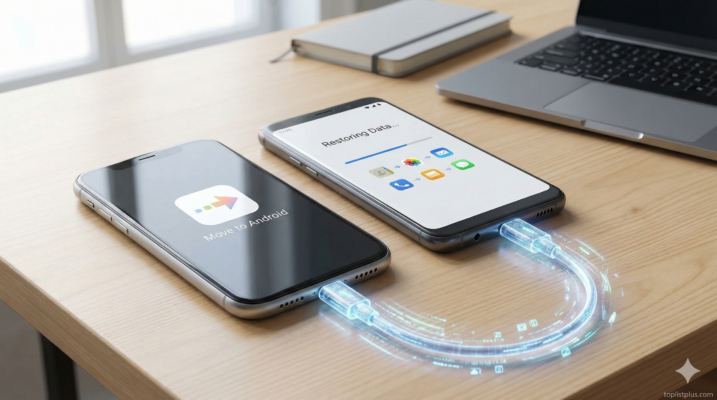
เห็นไหมครับว่า วิธีโอนข้อมูลจาก iPhone → Android ในปัจจุบันนั้นง่ายกว่าที่คิดเยอะมาก ขอแค่เตรียมอุปกรณ์ให้พร้อม และเลือกวิธีที่เหมาะกับตัวเองที่สุด ไม่ว่าจะใช้สายเคเบิลเพื่อความครบถ้วน หรือใช้ Cloud เพื่อความสะดวก ก็ทำได้ด้วยตัวเองที่บ้านครับ กุญแจสำคัญคือการใช้เครื่องมือที่ Google เตรียมไว้ให้ในขั้นตอนการตั้งค่าเครื่องใหม่ ซึ่งช่วยให้การย้ายข้อมูลสำคัญ เช่น รายชื่อ รูปภาพ และที่สำคัญที่สุดคือแชท WhatsApp เป็นไปได้อย่างสมบูรณ์
การเปลี่ยนแปลงอาจจะดูน่ากลัวในช่วงแรก แต่ผมรับรองว่าโลกของ Android มีอะไรสนุก ๆ ให้ปรับแต่งเยอะมากครับ ยิ่งถ้าใครได้ลองเล่นฟีเจอร์กล้องเทพ ๆ ของ โทรศัพท์ Android กล้องสวย หรือหน้าจอลื่น ๆ แบบ จอ AMOLED แล้ว รับรองว่าจะลืมเครื่องเก่าไปเลย หวังว่าบทความนี้จะเป็นประโยชน์กับเพื่อน ๆ ที่กำลังย้ายบ้านใหม่นะครับ ขอให้สนุกกับการปรับตัวเข้ากับสมาร์ทโฟน Android เครื่องใหม่ครับ!
หมายเหตุจากผู้เขียน:
- รายละเอียดเรื่องขั้นตอนการโอนข้อมูลของแต่ละแอปพลิเคชัน (LINE, WhatsApp) หรือการจัดการไฟล์ HEIC/HEVC ควรตรวจสอบเพิ่มเติมจาก Apple Support, Google Support หรือเว็บไซต์ทางการของผู้ให้บริการแอปพลิเคชันนั้น ๆ เนื่องจากมีการอัปเดตฟีเจอร์อยู่ตลอดเวลา
- บทความนี้เขียนขึ้นอย่างเป็นกลาง ไม่ได้รับการสนับสนุนหรือชี้นำครับจากแบรนด์ใด ๆ จุดประสงค์คือเพื่อให้ผู้อ่านได้รับข้อมูลที่เป็นประโยชน์มากที่สุด หากกดลิงก์เพื่อตรวจสอบราคา เราอาจได้รับค่าคอมมิชชั่นเพียงเล็กน้อยเพื่อสนับสนุนการทำงานและพัฒนาเว็บไซต์ของเรา แต่รับรองได้ว่าจะไม่กระทบต่อการจัดอันดับหรือคำแนะนำสินค้าแน่นอนครับ ทั้งนี้สามารถดูรายละเอียดเพิ่มเติมได้ใน นโยบายความเป็นส่วนตัว
- บทความนี้จัดทำโดยใช้ AI ช่วยในการรวบรวมและเรียบเรียงข้อมูลจากหลายแหล่งที่น่าเชื่อถือ อย่างไรก็ตาม หากมีข้อคลาดเคลื่อน แนะนำให้ตรวจสอบรายละเอียดเพิ่มเติมจากผู้ผลิตหรือร้านค้าโดยตรง ทั้งนี้ข้อมูลในบทความอ้างอิงจากสเปกและข่าวสารช่วงล่าสุด ซึ่งคุณสมบัติหรือราคาอาจมีการเปลี่ยนแปลงได้ในอนาคต
- บางภาพในบทความนี้นำมาจากเว็บไซต์ทางการของแบรนด์ และเว็บไซต์ผู้จัดจำหน่าย เพื่อใช้ประกอบการรีวิวและช่วยให้ผู้อ่านเห็นภาพสินค้าชัดเจนยิ่งขึ้นเท่านั้น
- คะแนน (เช่น 9.5/10) เป็นการประเมินโดยทีมงาน ToplistPlus อ้างอิงจากความยากง่ายในการใช้งาน ความครบถ้วนของข้อมูล และความเร็วในการโอนย้าย
- รวบรวมรีวิวสั้น ๆ จากผู้ใช้งานในโลกออนไลน์มาเรียบเรียงใหม่เพื่อให้ผู้อ่านเห็นภาพปัญหาและข้อดีของการย้ายข้อมูลจริงเท่านั้น
