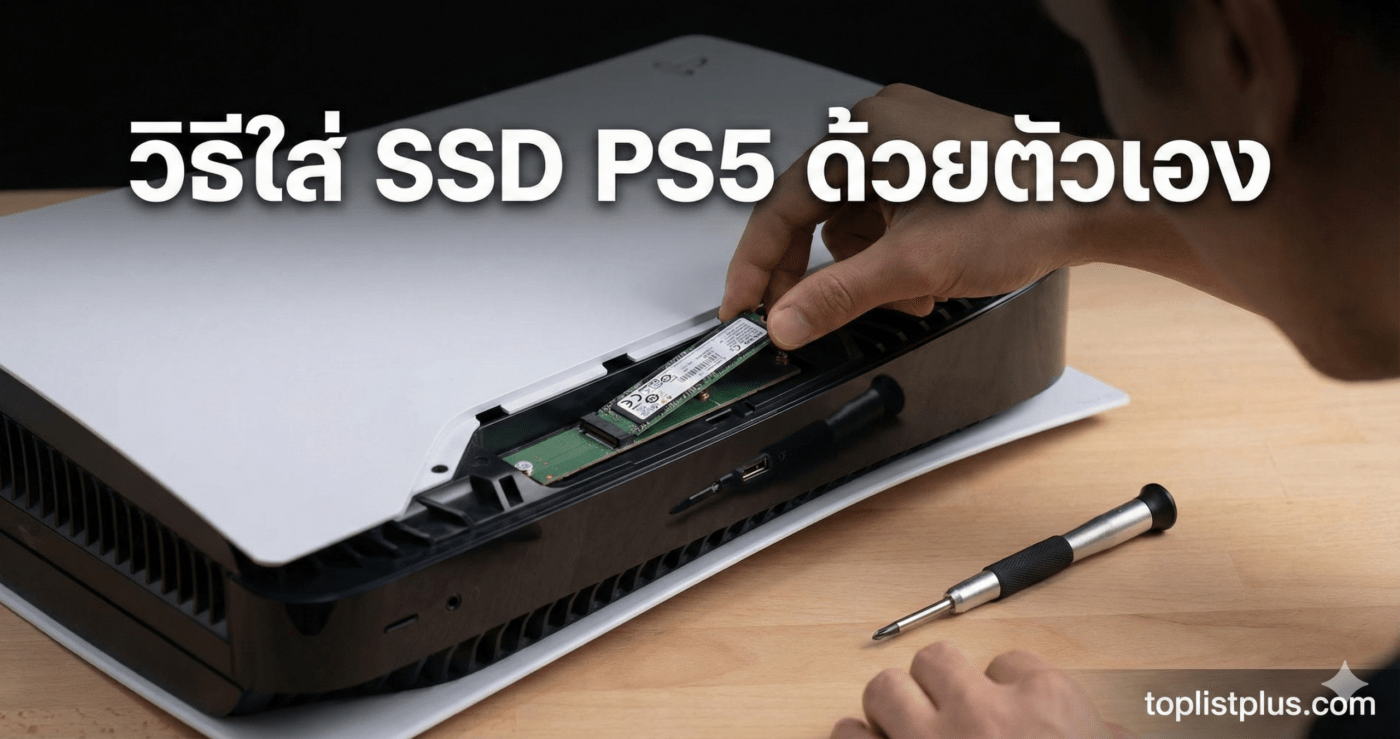
สวัสดีครับเพื่อน ๆ ชาวเกมเมอร์ทุกคน! เชื่อว่าหลายคนที่เป็นเจ้าของเครื่อง PlayStation 5 คงจะเจอปัญหาโลกแตกเหมือนผมกันใช่ไหมครับ? นั่นก็คือ “เมมเต็ม!” พอจะโหลดเกมใหม่ทีไร ต้องมานั่งลบเกมเก่าออกด้วยความเสียดายทุกที โดยเฉพาะเดี๋ยวนี้เกมฟอร์มยักษ์แต่ละเกมกินพื้นที่ระดับ 100GB+ ทั้งนั้น จะให้ลบ Call of Duty เพื่อลง Final Fantasy ก็ทำใจยากเหลือเกิน
ข่าวดีคือ Sony เขาออกแบบมาให้เราแก้ปัญหานี้ได้ด้วยการเพิ่ม SSD M.2 เข้าไปครับ แต่หลายคนอาจจะยังกังวลว่า “เฮ้ย มันจะยากไหม? ต้องแงะเครื่องหรือเปล่า? ประกันจะขาดไหม?” บอกเลยครับว่าไม่ต้องห่วง วันนี้ผมจะมาแชร์ วิธีใส่ SSD PS5 ด้วยตัวเอง แบบละเอียดชนิดที่เรียกว่าจับมือทำ รับรองว่าอ่านจบแล้วทำตามได้ทันที ง่ายกว่าต่อกันดั้มเยอะครับ!
ในบทความนี้ นอกจากจะสอนขั้นตอนการติดตั้งแล้ว ผมยังจะแนะนำวิธีเลือกซื้อ SSD ที่ “ใช่” และคุ้มค่าที่สุด รวมถึงเคล็ดลับการตั้งค่าหลังติดตั้งเพื่อให้เพื่อน ๆ ได้เครื่องที่แรงและจุใจที่สุดครับ ลุยกันเลย!
[ez-toc]ทำไมต้องเพิ่ม SSD ให้ PS5? พื้นที่เดิมไม่พอจริงเหรอ?
ก่อนจะไปดู วิธีใส่ SSD PS5 ด้วยตัวเอง เรามาคุยกันก่อนว่าทำไมมันถึงจำเป็นครับ เครื่อง PS5 รุ่นมาตรฐาน (ที่ไม่ใช่รุ่น Slim หรือ Pro ตัวใหม่) ให้พื้นที่เก็บข้อมูลมาประมาณ 825GB แต่เอาเข้าจริงเราใช้งานได้แค่ราว ๆ 667GB เท่านั้นครับ ส่วนที่เหลือระบบปฏิบัติการขอจอง! ซึ่งถ้าคุณเป็นสายดองเกม หรือชอบเล่นเกม Live Service อย่าง Genshin Impact หรือ Fortnite ที่อัปเดตแพตช์ตลอดเวลา แป๊บเดียวก็แดงเถือกแล้วครับ
การเพิ่ม SSD M.2 NVMe เข้าไป จะช่วยให้:
- เก็บเกม PS5 ได้มากขึ้น: ไม่ต้องคอยลบเกมทิ้ง
- เล่นเกมได้โดยตรง: ต่างจาก External HDD ที่เก็บเกม PS5 ได้แต่เล่นไม่ได้ (ต้องย้ายกลับมาลงเครื่องก่อน) ถ้าใครมีฮาร์ดดิสก์เก่า ลองดู External HDD สำหรับ PS4 รุ่นไหนดี เอาไว้เก็บเกมเก่า ๆ ประหยัดพื้นที่ SSD หลักได้ครับ
- ความเร็วเทียบเท่าหรือดีกว่า: ถ้าเลือก SSD สเปกเทพ ๆ โหลดเกมไวกว่า SSD ที่ติดมากับเครื่องอีกครับ
เช็กลิสต์: สิ่งที่ต้องเตรียมก่อนเริ่มปฏิบัติการ
การจะลงมือทำ วิธีใส่ SSD PS5 ด้วยตัวเอง ไม่ต้องเตรียมเครื่องมือช่างชุดใหญ่ครับ มีแค่ไม่กี่อย่างก็พอ:
- เครื่อง PlayStation 5: จะเป็นรุ่นใส่แผ่นหรือ Digital Edition ก็ใช้วิธีเดียวกันครับ แต่ถ้าใครกำลังเล็งเครื่องใหม่ ลองเช็ก PS5 รุ่นไหนดี ก่อนตัดสินใจนะครับ
- ไขควงหัวแฉก (Phillips #1): เบอร์มาตรฐานที่ไขของเล่นนั่นแหละครับ หรือไขควงวัดไฟก็ได้ ขอแค่ขนาดพอดีหัวน็อต
- SSD M.2 NVMe Gen 4: พระเอกของงานนี้ (เดี๋ยวผมมีวิธีเลือกให้ด้านล่าง)
- พื้นที่เรียบและสะอาด: โต๊ะที่มีผ้าปูรองกันรอยขีดข่วน
- แสงสว่างที่เพียงพอ: จะได้มองเห็นน็อตตัวจิ๋วชัด ๆ ครับ
วิธีเลือก SSD สำหรับ PS5: ซื้อผิดชีวิตเปลี่ยน!
ไม่ใช่ว่าเราจะเดินไปร้านคอมแล้วหยิบ SSD ตัวไหนมาใส่ก็ได้นะครับ Sony เขามีสเปกบังคับอยู่ ถ้าซื้อผิดมาใส่แล้วเปิดไม่ติด หรือเครื่องเตือนว่าความเร็วไม่พอ นี่ร้องไห้หนักมากครับ โดยสเปกขั้นต่ำที่ Sony กำหนดมีดังนี้:
สเปก SSD ที่ PS5 ต้องการ
- Interface: PCIe Gen4 x4 M.2 NVMe SSD (ย้ำว่าต้อง Gen 4 เท่านั้น!)
- ความจุ: 250GB ถึง 8TB (จัด 1TB-2TB กำลังคุ้มครับ)
- ความเร็วในการอ่าน (Read Speed): แนะนำ 5,500 MB/s ขึ้นไป
- Socket Type: Socket 3 (Key M)
- ขนาด (Form Factor): 2230, 2242, 2260, 2280 (ขนาด 2280 คือขนาดมาตรฐานที่หาง่ายที่สุดครับ)
- Heatsink (แผงระบายความร้อน): จำเป็นต้องมี! เพราะ SSD ทำงานหนักและร้อนมาก ถ้าไม่มีฮีทซิงค์ ความเร็วจะตกและเกมกระตุกครับ
ถ้าเพื่อน ๆ ยังงง ๆ หรือเลือกไม่ถูกว่าจะใช้รุ่นไหน ลองเข้าไปดูบทความเจาะลึก SSD สำหรับ PS5 ยี่ห้อไหนดี หรือ 10 อันดับ SSD PS5 ยี่ห้อไหนดี ที่ผมคัดตัวเด็ด ๆ มาให้แล้วก็ได้ครับ แต่ถ้าเอาแบบด่วน ๆ ตัวยอดฮิตก็หนีไม่พ้น WD Black SN850X หรือ Samsung 990 Pro ครับ
วิธีใส่ SSD PS5 ด้วยตัวเอง: ขั้นตอนแบบจับมือทำ (Step-by-Step)
เอาล่ะครับ เมื่อของครบ ใจพร้อม เรามาเริ่ม วิธีใส่ SSD PS5 ด้วยตัวเอง กันเลย ทำตามผมทีละข้อนะครับ รับรองผ่านฉลุย
ขั้นตอนที่ 1: ปิดเครื่องและถอดสาย (สำคัญมาก!)
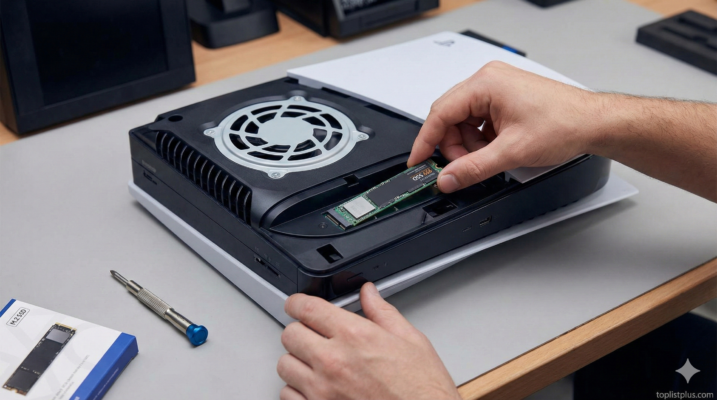
ก่อนจะทำอะไรกับอุปกรณ์อิเล็กทรอนิกส์ กฎเหล็กคือต้องตัดไฟครับ! ให้ปิดเครื่อง PS5 โดยสมบูรณ์ (Power Off) ห้ามใช้ Rest Mode เด็ดขาด รอจนไฟที่เครื่องดับสนิท แล้วถอดสายไฟ สาย HDMI และสายอื่น ๆ ออกให้หมด จากนั้นทิ้งเครื่องไว้สัก 5-10 นาทีเพื่อให้ความร้อนลดลงครับ
ขั้นตอนที่ 2: จัดท่าทางและถอดฐานตั้ง
วางเครื่อง PS5 นอนลงบนโต๊ะที่ปูผ้านุ่ม ๆ ไว้แล้ว โดยหันด้านที่มีโลโก้ PlayStation คว่ำลง (ถ้าเป็นรุ่นใส่แผ่น ช่องใส่แผ่นจะอยู่ด้านบนขวา) ถ้าใส่ฐานตั้งอยู่ ให้ถอดออกก่อนนะครับ
ขั้นตอนที่ 3: เปิดฝาครอบเครื่อง (จุดปราบเซียน)
ขั้นตอนนี้แหละครับที่หลายคนกลัวฝาหัก แต่จริง ๆ มันเหนียวครับ วิธีการคือ:
- ยืนอยู่ฝั่งด้านล่างของเครื่อง (ฝั่งตรงข้ามกับพอร์ตเชื่อมต่อ)
- ใช้มือขวาจับที่มุมบนขวาของฝาครอบ แล้วยกขึ้น “เบา ๆ” พอให้รู้สึกว่าล็อกมันคลาย
- ใช้มือซ้ายประคองเครื่อง แล้วออกแรงสไลด์ฝาครอบไปทางซ้าย (ทางด้านท้ายเครื่อง)
- “กริ๊ก!” ฝาจะหลุดออกมาอย่างง่ายดายครับ ถ้าต้องออกแรงเยอะจนหน้าดำหน้าแดง แสดงว่าผิดท่าครับ ให้ตั้งสติแล้วลองใหม่
ถ้าใครรู้สึกว่าฝาเดิมมันดูธรรมดาไป หรืออยากเปลี่ยนสีเท่ ๆ ระหว่างแกะเครื่องก็ถือโอกาสเปลี่ยนซะเลย ลองดู ฝาครอบเครื่อง PS5 รุ่นไหนดี ได้ครับ มีสีดำ Midnight Black หรือสี Cosmic Red สวย ๆ เพียบ
ขั้นตอนที่ 4: เปิดช่อง Expansion Slot
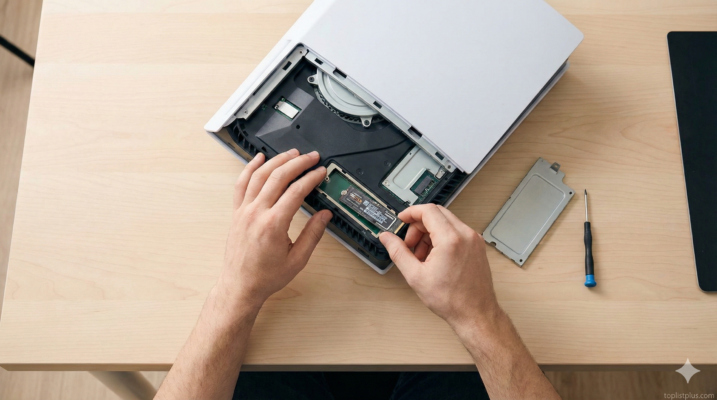
พอเปิดฝามาแล้ว คุณจะเห็นพัดลมระบายความร้อนขนาดใหญ่ (ถือโอกาสทำความสะอาดฝุ่นตรงนี้ด้วยเลยก็ได้ครับ ดูวิธีที่ วิธีทำความสะอาด PS5) ข้าง ๆ พัดลมจะมีฝาเหล็กรูปสี่เหลี่ยมผืนผ้าปิดอยู่ นั่นแหละครับเป้าหมายเรา
- ใช้ไขควงไขน็อตยึดฝาเหล็กออก (ระวังน็อตตกลงไปในพัดลมนะ!)
- เปิดฝาเหล็กออก คุณจะเห็นช่องเสียบเขียว ๆ และมีน็อตตัวเล็ก ๆ พร้อมแหวนรอง (Spacer) อยู่ที่ช่อง 110
ขั้นตอนที่ 5: ย้ายแหวนรองและติดตั้ง SSD
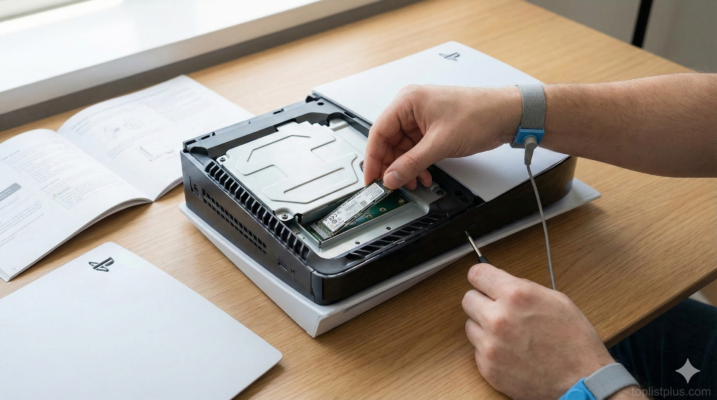
- ไขน็อตและแหวนรองที่อยู่ที่ช่อง 110 ออกมาก่อน
- นำแหวนรองไปใส่ในรูที่ตรงกับขนาด SSD ของเรา (ส่วนใหญ่จะเป็นช่อง 80 เพราะ SSD มาตรฐานคือขนาด 2280)
- หยิบ SSD M.2 ขึ้นมา จับที่ขอบ อย่าไปจับโดนทองเหลืองนะครับ
- เสียบ SSD เข้าไปในช่องเสียบ โดยเอียงทำมุมประมาณ 45 องศา ดันเข้าไปจนสุดให้แน่น (จะรู้สึกกึ๊กเบา ๆ)
- กดท้าย SSD ลงมาให้ตรงกับรูแหวนรองที่เราวางไว้
- ใช้น็อตตัวเล็ก ๆ (ที่เอามาจากช่อง 110) ไขล็อค SSD ให้แน่นพอตึงมือ ไม่ต้องแน่นจนบอร์ดงอนะครับ
ขั้นตอนที่ 6: ปิดงาน
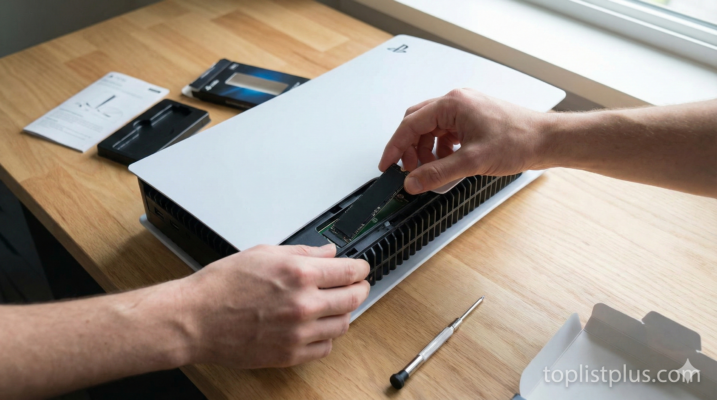
- ปิดฝาเหล็กครอบช่อง SSD กลับเข้าไป แล้วไขน็อตให้แน่น
- ใส่ฝาครอบเครื่อง PS5 กลับ โดยวางให้ตรงล็อก (เว้นระยะจากขอบนิดหน่อย) แล้วสไลด์กลับไปทางขวาจนได้ยินเสียง “คลิก”
- ต่อสายไฟ สาย HDMI และเปิดเครื่อง
สิ่งที่ต้องทำหลังติดตั้งเสร็จ (Software Setup)
เมื่อเราทำตาม วิธีใส่ SSD PS5 ด้วยตัวเอง เรียบร้อยแล้ว พอเปิดเครื่องขึ้นมา PS5 จะตรวจเจอ SSD ตัวใหม่ทันทีและขึ้นหน้าจอถามให้เรา Format ครับ
- กดปุ่ม Format M.2 SSD บนหน้าจอ (ขั้นตอนนี้ข้อมูลใน SSD จะหายหมด ซึ่งของใหม่ก็ไม่มีอะไรอยู่แล้ว ลุยเลยครับ)
- รอสักครู่ เครื่องจะโชว์ความเร็วในการอ่าน (Read Speed) ที่ทำได้ ถ้าได้เกิน 5,500 MB/s ก็ยิ้มแฉ่งได้เลย ผ่านฉลุย!
- กด OK เครื่องจะบูตเข้าหน้าหลักตามปกติ
ทีนี้เราก็เข้าไปตั้งค่าการติดตั้งเกมได้ที่ Settings > Storage > Installation Location เลือกให้เกม PS5 ไปลงที่ M.2 SSD Storage เป็นค่าเริ่มต้นได้เลยครับ
Human Layer: จากประสบการณ์ตรงของคนเคยพลาด
ผมอยากแชร์จุดที่ผมเคย “เหงื่อตก” ตอนทำครั้งแรกครับ เพื่อที่เพื่อน ๆ จะได้ไม่พลาดเหมือนผม:
- น็อตหวาน: น็อตของ Sony ค่อนข้างนิ่มครับ อย่าใช้ไขควงผิดเบอร์ หรือไขควงปากแบนฝืนไขเด็ดขาด ถ้าหัวน็อตพัง งานเข้ายาวเลยครับ ต้องหาคีมมาหนีบออก วุ่นวายมาก
- Heatsink สูงเกิน: ผมเคยซื้อ SSD ที่มี Heatsink แต่งแบบอลังการมา ปรากฏว่าปิดฝาเหล็กไม่ได้! ต้องถอดออกแล้วซื้อ Heatsink แบบ Low Profile มาใส่แทน ดังนั้นเช็กความสูงให้ดีครับไม่ควรเกิน 11.25 มม.
- ลืมแหวนรอง: เคยมีเพื่อนผมใส่น็อตล็อกเลยโดยไม่ใส่แหวนรอง (Spacer) ผลคือ SSD มันงอแอ่นลงไปครับ ใช้งานได้ไม่นานก็พัง ดีนะไม่ทำบอร์ดช็อต อย่าลืมแหวนรองเด็ดขาด!
ย้ายเกมยังไงให้ไวที่สุด?
พอมีพื้นที่เยอะแล้ว ก็ถึงเวลาย้ายบ้านให้เกมครับ ถ้าใครเน็ตแรงจะโหลดใหม่ก็ได้ แต่ผมแนะนำให้ย้ายจาก Internal Storage มาดีกว่า ไวกว่าเยอะ
ไปที่ Game Library > Installed > เลือกเกมที่ต้องการ > กดปุ่ม Option (3 ขีด) > Move Games and Apps จากนั้นก็ติ๊กเลือกเกมที่จะย้าย แล้วกด Move ได้เลยครับ
ทริคเพิ่มเติม: ถ้าใครมาจากเครื่องเจนเก่า ลองดู วิธีโอนย้ายข้อมูลจาก PS4 ไป PS5 จะช่วยประหยัดเวลาโหลดเกมเก่า ๆ ได้มากครับ
มุมมองจากผู้เชี่ยวชาญ (Expert Opinions)
Digital Foundry และ Tech Gurus กล่าวว่า…
จากการทดสอบของสำนักรีวิวฮาร์ดแวร์ระดับโลกอย่าง Digital Foundry พบว่า แม้ Sony จะแนะนำความเร็วที่ 5,500 MB/s แต่ในทางปฏิบัติ SSD รุ่นเริ่มต้นที่มีความเร็วระดับ 3,500 MB/s (Gen 4 ตัวล่าง ๆ) ก็ยังสามารถรันเกม PS5 ได้อย่างราบรื่นแทบไม่ต่างกันในเกมส่วนใหญ่ แต่อย่างไรก็ตาม เพื่อรองรับเกมในอนาคตที่อาจใช้เทคโนโลยีบีบอัดข้อมูลขั้นสูง การเลือกซื้อตัวที่สเปกผ่านเกณฑ์หรือสูงกว่า (7,000 MB/s+) ย่อมเป็นการลงทุนที่คุ้มค่ากว่าในระยะยาวครับ
ทีมงาน ToplistPlus วิเคราะห์
“การอัปเกรด SSD ในปี 2026 นี้ ราคาถูกลงกว่าตอนเครื่องออกใหม่มาก ๆ ครับ SSD ขนาด 2TB ราคาลงมาจับต้องได้ง่ายขึ้น การลงทุนซื้อ 2TB ไปเลยคุ้มกว่า 1TB เพราะเกมเดี๋ยวนี้ใหญ่ขึ้นทุกวัน และที่สำคัญ อย่าลืมเรื่องการระบายความร้อน พัดลมระบายความร้อน PS5 ยี่ห้อไหนดี อาจจะไม่จำเป็นเท่ากับการเลือก SSD ที่มี Heatsink คุณภาพดีติดตัวมาแต่แรกครับ”
รีวิวสั้น ๆ จากผู้ใช้งานจริง
WD_BLACK SN850X: “ใช้มา 6 เดือนแล้ว โหลดเกมไวมาก ไวกว่าตัวเครื่องเดิมอีก ใส่กับ PS5 ได้พอดีเป๊ะ Heatsink ระบายความร้อนดี ไม่มีปัญหาเกมค้างเลย คุ้มราคามากครับ” – คุณบอย, 28 ปี, กราฟิกดีไซน์ (ที่มา: คอมมูนิตี้ PlayStation Thailand)
Samsung 990 Pro: “ตอนแรกกลัวใส่ยาก แต่ทำตามคลิปแล้วง่ายมาก ตัว 990 Pro สีสวยเข้ากับเครื่อง ไฟแดงตอนทำงานเท่ดี เรื่องความเร็วหายห่วง โหลด Ghost of Tsushima แป๊บเดียวเสร็จ” – คุณนนท์, 22 ปี, นักศึกษา (ที่มา: รีวิว Shopee)
คำถามที่พบบ่อย (FAQ)
Q: ใส่ SSD แล้วประกันขาดไหม?
A: ไม่ขาดครับ Sony อนุญาตให้ผู้ใช้ทำ วิธีใส่ SSD PS5 ด้วยตัวเอง ได้โดยไม่เสียประกันเครื่อง (แต่ระวังอย่าทำเครื่องเป็นรอยหนักหรือทำบอร์ดพังนะครับ อันนั้นอาจจะซวย)
Q: ถ้า SSD เต็มอีก ทำไง?
A: ก็ต้องซื้อตัวใหม่ที่มีความจุเยอะขึ้นมาเปลี่ยนครับ หรือจะลบเกมเก่าออกก็ได้ ส่วนตัวเก่าที่ถอดออก เอาไปใส่คอมพิวเตอร์หรือใส่กล่องทำเป็น External SSD ก็ได้ครับ
Q: เกม PS4 ลงใน SSD M.2 ได้ไหม?
A: ได้ครับ และจะโหลดไวขึ้นด้วย แต่ถ้าอยากประหยัดที่ แนะนำให้เอาเกม PS4 ไปใส่ External HDD ธรรมดาดีกว่าครับ เก็บ M.2 ไว้ให้เกม PS5 แรง ๆ ดีกว่า
เล่นเกมให้สนุก ต้องอุปกรณ์ครบครัน!
หลังจากอัปเกรดความจุแล้ว อย่าลืมอัปเกรดประสบการณ์การเล่นเกมด้านอื่น ๆ ด้วยนะครับ:
- ภาพสวย: เกม PS5 ภาพสวยขนาดนี้ ต้องคู่กับทีวีเทพ ๆ ลองดู ทีวี เล่น PS5 รุ่นไหนดี หรือถ้าสายตั้งโต๊ะก็ต้อง จอคอม เล่น PS5 รุ่นไหนดี ครับ
- เสียงกระหึ่ม: เสียงเท้าศัตรูชัดแจ๋วด้วย หูฟัง PS5 ไร้สาย ยี่ห้อไหนดี หรือถ้าชอบเปิดลำโพงก็จัด ลำโพง และ Soundbar สำหรับ PS5 รุ่นไหนดี
- การควบคุม: จอยพังหรือยังครับ? ถ้าเริ่มเดินเอง ลองดู แก้ปัญหาจอย PS5 เดินเอง (Drift) เบื้องต้น หรือซื้อใหม่เลยที่ จอยคอนโทรลเลอร์ PS5 รุ่นไหนดี
- อินเทอร์เน็ต: เน็ตแรงโหลดเกมไว ปิงน้อย ลองเช็ก วิธีตั้งค่า PS5 ให้ภาพสวยและเน็ตแรงที่สุด และหาเราเตอร์ดี ๆ อย่าง 10 สุดยอด เราเตอร์ ยี่ห้อไหนดี มาใช้ดูครับ
บทสรุป
เห็นไหมครับเพื่อน ๆ ว่า วิธีใส่ SSD PS5 ด้วยตัวเอง นั้นไม่ได้ยากอย่างที่คิดเลย ใช้เวลาไม่เกิน 15 นาทีก็เสร็จแล้ว ไม่ต้องแบกเครื่องไปจ้างช่างให้เสียเงิน เสียเวลา แถมยังได้ความภูมิใจเล็ก ๆ ว่า “เฮ้ย เราก็ช่างคอมเหมือนกันนะเนี่ย” (ฮา)
การลงทุนเพิ่ม SSD เป็นสิ่งที่คุ้มค่ามากสำหรับคนที่มี PS5 ครับ เพราะมันช่วยปลดล็อกข้อจำกัดเรื่องพื้นที่ ทำให้เราดอง… เอ้ย! เก็บเกมที่เรารักไว้ได้เยอะขึ้น ไม่ต้องคอยมานั่งบริหารจัดการพื้นที่ให้ปวดหัว ใครที่ลังเลอยู่ จัดเลยครับ รับรองว่าชีวิตดีขึ้นแน่นอน!
ถ้าชอบบทความนี้ อย่าลืมแชร์ไปให้เพื่อนที่กำลังบ่นว่าเมมเต็มดูด้วยนะครับ แล้วพบกันใหม่ในบทความหน้ากับทริคดี ๆ บน ToplistPlus ครับผม!
หมายเหตุจากผู้เขียน:
- ข้อมูลด้านสเปก ฟีเจอร์ ราคา และการรับประกันของ SSD แต่ละรุ่น ควรตรวจสอบเพิ่มเติมจากเว็บไซต์ทางการของแบรนด์ที่เกี่ยวข้องในบทความนี้ เช่น Western Digital, Samsung, Seagate, Kingston หรือจากตัวแทนจำหน่ายอย่างเป็นทางการ เนื่องจากรายละเอียดอาจมีการเปลี่ยนแปลงตามช่วงเวลา
- ToplistPlus เป็นเว็บไซต์รีวิวที่มุ่งเน้นการนำเสนอข้อมูลจริง การเปรียบเทียบอย่างเป็นกลาง และช่วยให้ผู้อ่านตัดสินใจเลือกสินค้าได้อย่างมีเหตุผล
- บทความนี้จัดทำขึ้นโดยไม่มีการรับการสนับสนุนหรือการชี้นำจากแบรนด์ใดเป็นพิเศษ หากมีลิงก์สำหรับตรวจสอบราคา อาจเป็นลิงก์ในโปรแกรม Affiliate ซึ่งเว็บไซต์อาจได้รับค่าคอมมิชชั่นเล็กน้อยเพื่อสนับสนุนการดำเนินงาน ทั้งนี้จะไม่ส่งผลต่อการจัดอันดับหรือคำแนะนำสินค้าแต่อย่างใด โดยสามารถดูรายละเอียดเพิ่มเติมได้ที่หน้า นโยบายความเป็นส่วนตัว
- บทความนี้ใช้ Ai เป็นเครื่องมือช่วยในการรวบรวม วิเคราะห์ และเรียบเรียงข้อมูลจากหลายแหล่งที่น่าเชื่อถือ โดยมีการตรวจสอบและปรับปรุงเนื้อหาให้เหมาะสมกับบทความนี้ อย่างไรก็ตาม แนะนำให้ผู้อ่านตรวจสอบข้อมูลสำคัญกับผู้ผลิตหรือร้านค้าโดยตรงอีกครั้ง
- คะแนนที่ปรากฏในบทความ เป็นการประเมินโดยทีมงาน ToplistPlus โดยพิจารณาจากสเปก ฟีเจอร์ ความคุ้มค่าต่อราคา และความคิดเห็นจากผู้ใช้งานจริงที่รวบรวมจากแหล่งภายนอกที่เกี่ยวข้อง เช่น RTINGS, Tom’s Hardware, รีวิวจากแพลตฟอร์มอีคอมเมิร์ซ และคอมมูนิตี้ผู้ใช้งาน ทั้งนี้คะแนนเป็นการประเมินเชิงเปรียบเทียบเพื่อใช้เป็นข้อมูลประกอบการตัดสินใจเท่านั้น
- ตัวอย่างรีวิวสั้น ๆ จากผู้ใช้งาน เป็นการรวบรวมความคิดเห็นและประสบการณ์จากแหล่งคอมมูนิตี้ออนไลน์และแพลตฟอร์มรีวิวที่เกี่ยวข้อง เช่น Reddit r/PS5 รวมถึงกลุ่มผู้ใช้งาน PlayStation Thailand ในประเทศไทย แล้วนำมาเรียบเรียงใหม่ในรูปแบบสมมุติ เพื่อช่วยให้ผู้อ่านเห็นภาพการใช้งานจริงได้ชัดเจนยิ่งขึ้น โดยไม่ได้อ้างอิงถึงบุคคลใดโดยตรง
- บางภาพประกอบในบทความนี้นำมาจากเว็บไซต์ทางการของแบรนด์และเว็บไซต์ผู้จัดจำหน่าย เพื่อใช้ประกอบการวิเคราะห์และช่วยให้ผู้อ่านเห็นภาพสินค้าได้ชัดเจนยิ่งขึ้นเท่านั้น
